¿Cómo podemos ayudarte?
Guías paso a paso para configurar y usar Nuvia.
Explora por tema
Primeros Pasos
Empieza a usar la plataforma configurando tu cuenta y tus preferencias, y construye tu primer flujo de trabajo paso a paso.
- Guía rápida: visión general de la plataforma Nuvia
- Cómo probar tu agente por primera vez al final del onboarding
- Cómo funciona el período de prueba (trial) de Nuvia
- Cómo crear tu cuenta y acceder por primera vez a Nuvia
Búsqueda
Encuentra leads calificados con filtros avanzados y búsqueda libre para descubrir personas y empresas ideales, organizar resultados y agregarlos a campañas en pocos clics.
- Cómo usar la búsqueda
- Cómo usar filtros avanzados en la búsqueda
- Cómo buscar por URL de LinkedIn
- Cómo agregar resultados de búsqueda a una campaña
Listas
Estructura tu base de leads: gestiona listas importadas u objetos enriquecidos y activa esos datos en campañas.
- Cómo gestionar listas y contactos
- Cómo enriquecer contactos en una lista
- Cómo usar las tablas de Listas, Personas, Empresas y Conversaciones
- Cómo ver y exportar conversaciones
Campañas
Conéctate con tus clientes potenciales ideales enviando secuencias y mensajes personalizados, y siguiendo los resultados.
- Cómo crear y lanzar una campaña multicanal en Nuvia
- Cómo configurar audiencias dinámicas para campañas
- Cómo pausar y reactivar una campaña
- Cómo interpretar las métricas de campaña
Conversaciones
Centraliza todas las conversaciones en un único inbox: gestiona mensajes de WhatsApp y LinkedIn, sigue el historial y colabora con tu equipo (agentes humanos o de IA) con contexto completo.
- Cómo usar y asignar conversaciones
- Cómo enviar audio, imagen, documento y multimedia desde el Inbox
- Cómo filtrar y ordenar la fila de conversaciones en Nuvia
- Cómo distribuir las atenciones entre agentes (Distribución de atenciones)
Pipeline y Embudos Inteligentes (Agentes de IA)
Gestiona todo tu embudo de ventas con IA: ve los leads en un pipeline en tiempo real mientras agentes inteligentes conducen conversaciones, califican oportunidades y avanzan etapas automáticamente.
- Cómo controlar en qué etapas y situaciones se envía el seguimiento
- Cómo crear habilidades personalizadas para el agente de IA
- Cómo escribir el objetivo, el conocimiento y los pilares de comunicación del agente
- Cómo escribir las instrucciones de una etapa
Paneles
Aprende a seguir métricas, analizar resultados y usar tus paneles para tomar decisiones más estratégicas.
- Cómo usar los Paneles de datos de Nuvia (atención, campañas, embudo)
- Cómo interpretar el panel de Embudo de Nuvia
- Cómo seguir las fallas de envío (en la conversación y en la campaña)
- Cómo exportar reportes de los Paneles en Nuvia
Canales
Conecta y gestiona tus canales de comunicación en un solo lugar.
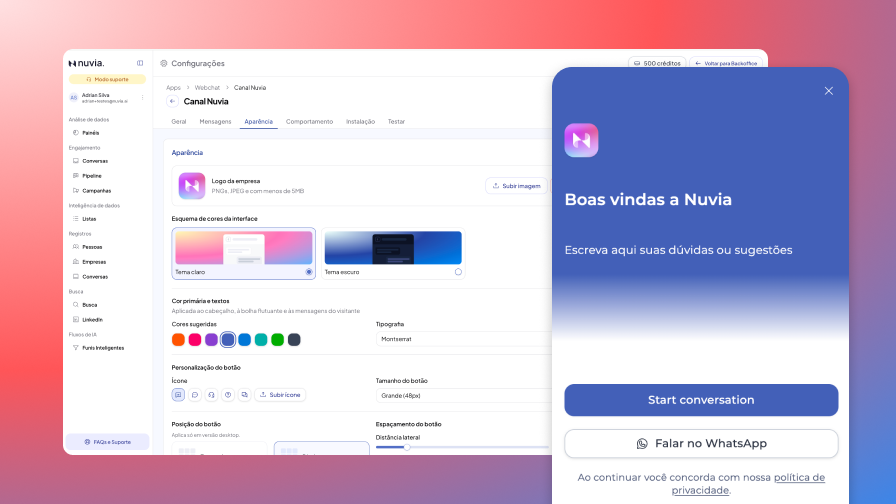
- Cómo activar y usar el Webchat en tu sitio
- Entendiendo las reglas de WhatsApp: ventana de 24h, 72h y plantillas
- Cómo sincronizar los datos de conversión de Nuvia con Meta (CAPI)
- Cómo migrar un número de WhatsApp de otra plataforma a Nuvia
Integraciones
Conecta la plataforma con otras herramientas y sistemas que usas en tu día a día.
- Cómo configurar la integración con HubSpot
- Cómo sincronizar contactos y deals entre Nuvia y HubSpot
- Qué sincroniza Nuvia con HubSpot y cuándo
- Cómo mapear campos entre Nuvia y HubSpot
Configuración de la Cuenta
Gestiona usuarios, datos, facturación o configuraciones generales para personalizar tu cuenta.
- Cómo activar la verificación en dos pasos (MFA)
- Cómo marcar tu disponibilidad (Ausente o No disponible)
- Cómo gestionar API keys en Nuvia
- Cómo desactivar y reactivar un usuario
MCP de Nuvia
El MCP conecta tu asistente de IA con Nuvia, lo que te permite consultar y actualizar los datos de tu empresa directamente durante la conversación, sin necesidad de entrar a la plataforma.
- Cómo conectar el MCP de Nuvia
- Cómo crear y editar Embudos Inteligentes por el MCP (Agent Builder)
- Referencia de las herramientas MCP de Nuvia
- Cómo usar la Auditoría MCP
Qué cambió en Nuvia
Novedades de Nuvia — Octubre 2026 (19/10 al 01/11)
Esta semana trajo más control sobre a quién contacta la IA, un Webchat que también habla y una atención más organizada para el equipo.
Novedades de Nuvia — Octubre 2026
Una nueva navegación con la atención en el centro: Conversaciones y Embudos Inteligentes ganan protagonismo y la Configuración tiene su propia área con búsqueda.