Cómo exportar reportes de los Paneles en Nuvia

Exporta en PDF los reportes de las pestañas Atención, Campañas y Embudo de los Paneles para compartir KPIs, archivar resultados o armar presentaciones.

Disponible en
Todos los planes
Quién puede hacerlo
Administrador y Gestor

Los Paneles reúnen las métricas de atención, campañas y embudo en tiempo real. Puedes exportar cada pestaña en PDF para compartirla con stakeholders, archivarla para comparar a lo largo del tiempo o usarla en presentaciones de resultados. Este artículo muestra cómo exportar, qué incluye el PDF y los límites de la exportación.

Disponible en: Todos los planes.

Quién puede hacerlo: Administrador y Gestor.


Lo que necesitas antes de empezar

  • Acceso de Administrador o Gestor (los agentes no exportan reportes)

  • Datos alimentando la plataforma en el período que quieres exportar (conversaciones, campañas o embudos)


Exportar un reporte en PDF

  1. En el menú lateral, haz clic en Paneles. La página se abre en la pestaña de atención

  2. Haz clic en la pestaña que quieres exportar: Atención, Campañas o Embudo

  3. Si quieres, aplica los filtros y el período antes de exportar. Los filtros aplicados aparecen en el pie del PDF

  4. En la esquina superior derecha, haz clic en Exportar pestaña como PDF

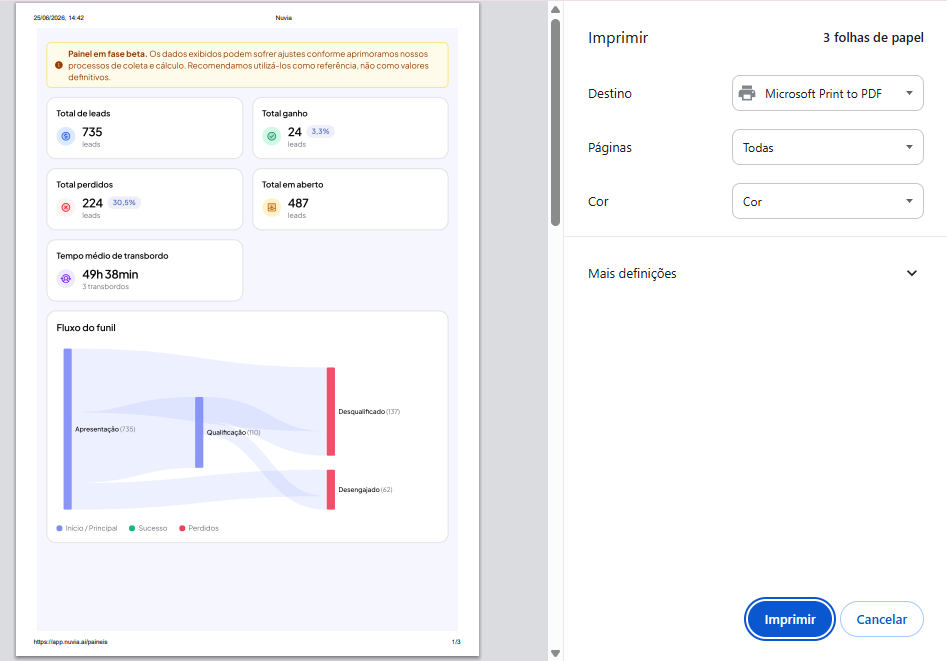
  5. En la ventana de impresión del navegador, elige Guardar como PDF como destino, ponle un nombre descriptivo al archivo (ej.: Relatorio_Atendimento_Marco_2026.pdf) y guárdalo


Qué contiene el PDF

El PDF reproduce el contenido visible de la pestaña en el momento de la exportación:

  • Las tarjetas de resumen del panel

  • Los gráficos y las tablas de la pestaña (hasta 10.000 registros, divididos en varias páginas cuando hace falta)

  • La fecha y la hora de generación, el período analizado y los filtros aplicados

Ejemplo de PDF
Qué contiene el PDF

Preguntas frecuentes

Preguntas frecuentes

¿Quién puede exportar reportes de los Paneles?

Solo los usuarios con rol de Administrador o Gestor. Los agentes no exportan reportes.

¿En qué formato sale el reporte?

En PDF. La exportación usa la ventana de impresión del navegador, donde eliges “Guardar como PDF” como destino.

¿Puedo exportar todas las pestañas a la vez?

No. La exportación se hace una pestaña a la vez. Exporta Atención, Campañas y Embudo por separado, y nombra cada archivo con claridad.

¿Los filtros que apliqué entran en el reporte?

Sí. El PDF reproduce el contenido de la pestaña en el momento de la exportación, junto con los filtros y el período aplicados.

¿El PDF incluye las conversaciones detalladas?

No. El PDF trae solo los resúmenes, gráficos y tablas de la pestaña. Para las conversaciones completas, usa el módulo Conversaciones.

Si cambio los filtros después de exportar, ¿el PDF se actualiza?

No. El PDF es una foto del momento de la exportación. Para una versión actualizada, exporta de nuevo.

El archivo no se guardó después de hacer clic en Exportar. ¿Qué pasó?

Probablemente se canceló la ventana de impresión del navegador. Haz clic en Exportar pestaña como PDF de nuevo, elige “Guardar como PDF” como destino y define dónde guardar el archivo.

¿Te ayudó este artículo?