
Sigues interacciones que llegan tanto de agentes de IA como de campañas e inbound, con visibilidad total sobre quién está respondiendo, qué etapa alcanzó la conversación y qué prioridad tiene.
Disponible en: todos los planes.
Quién puede hacerlo: cualquier usuario con acceso al módulo Conversaciones.
Lo que necesitas antes de empezar
-
Al menos un canal conectado (WhatsApp, LinkedIn, etc.)
-
Conversaciones activas en la plataforma (pueden venir de campañas, inbound o agentes de IA)
-
Acceso al módulo Conversaciones según el permiso de tu rol (agente, gestor o admin)
Conceptos fundamentales
| Concepto | Qué es | Cuándo usarlo |
|---|---|---|
| Conversaciones | Central unificada que reúne todas las conversaciones activas de todos los canales en un solo panel | Siempre, es el principal punto de entrada para las operaciones de atención |
| Quién está respondiendo | Estado que indica si la conversación la está respondiendo la IA, un humano, o si no está asignada | Para entender rápidamente quién es el responsable: IA (agente automático), Humano (agente), No asignado (nadie) |
| Dueño | Vínculo de seguimiento de la conversación, independiente del agente. Es el usuario responsable de seguir al lead, sin necesariamente entrar en la fila de atención | Para registrar quién sigue la oportunidad (ej.: el vendedor responsable), aunque la atención del día a día la haga otra persona o la IA |
| Etapa | Posición de la conversación dentro del Embudo Inteligente. Puede ser “Calificación”, “Propuesta”, “Cierre”, etc. | Para saber en qué etapa de la conversación está el contacto |
| Estado de la conversación | Estado de la conversación: Abierta (activa) o Resuelta (cerrada) | Abierta es el estado predeterminado; Resuelta indica que la atención se completó |
| Prioridad | Nivel de urgencia de la conversación: Sin prioridad (predeterminado), Baja, Normal, Alta, Urgente | Para asegurar que las conversaciones críticas se atiendan primero |
| Sender (Remitente) | Identificador de la bandeja de entrada / canal por el que entró la conversación | Para saber de qué bandeja de entrada vino el mensaje |
Navegar en Conversaciones
-
En el menú lateral, haz clic en Conversaciones
-
El panel principal muestra la lista de conversaciones con:
-
Nombre del contacto en la parte superior
-
Último mensaje (fragmento de hasta 2 líneas)
-
Etapa (ej.: “Calificación”)
-
Quién responde (IA, Humano o No asignado)
-
Tiempo desde la última interacción
-
Indicador de estado (Requiere atención, En atención)
-
Indicador de prioridad (cuando está definida)
-
-
Haz clic para abrir la conversación completa en el panel lateral derecho
-
El panel lateral muestra:
-
Menú de acciones (marcar la conversación como resuelta, asignar agente, equipo, embudo, etapa y definir prioridad)
-
Datos del contacto (nombre, teléfono, correo, campos personalizados)
-
Archivos de la conversación (imágenes, videos y documentos intercambiados, agrupados por tipo)
-
Historial completo de la conversación (todos los mensajes, en orden cronológico)
-
Filtrar conversaciones
El módulo Conversaciones ofrece tres niveles de filtro para ayudarte a encontrar conversaciones rápido: filtros principales en la parte superior, pestañas de quién está respondiendo y el panel de filtros avanzados.
Filtros principales
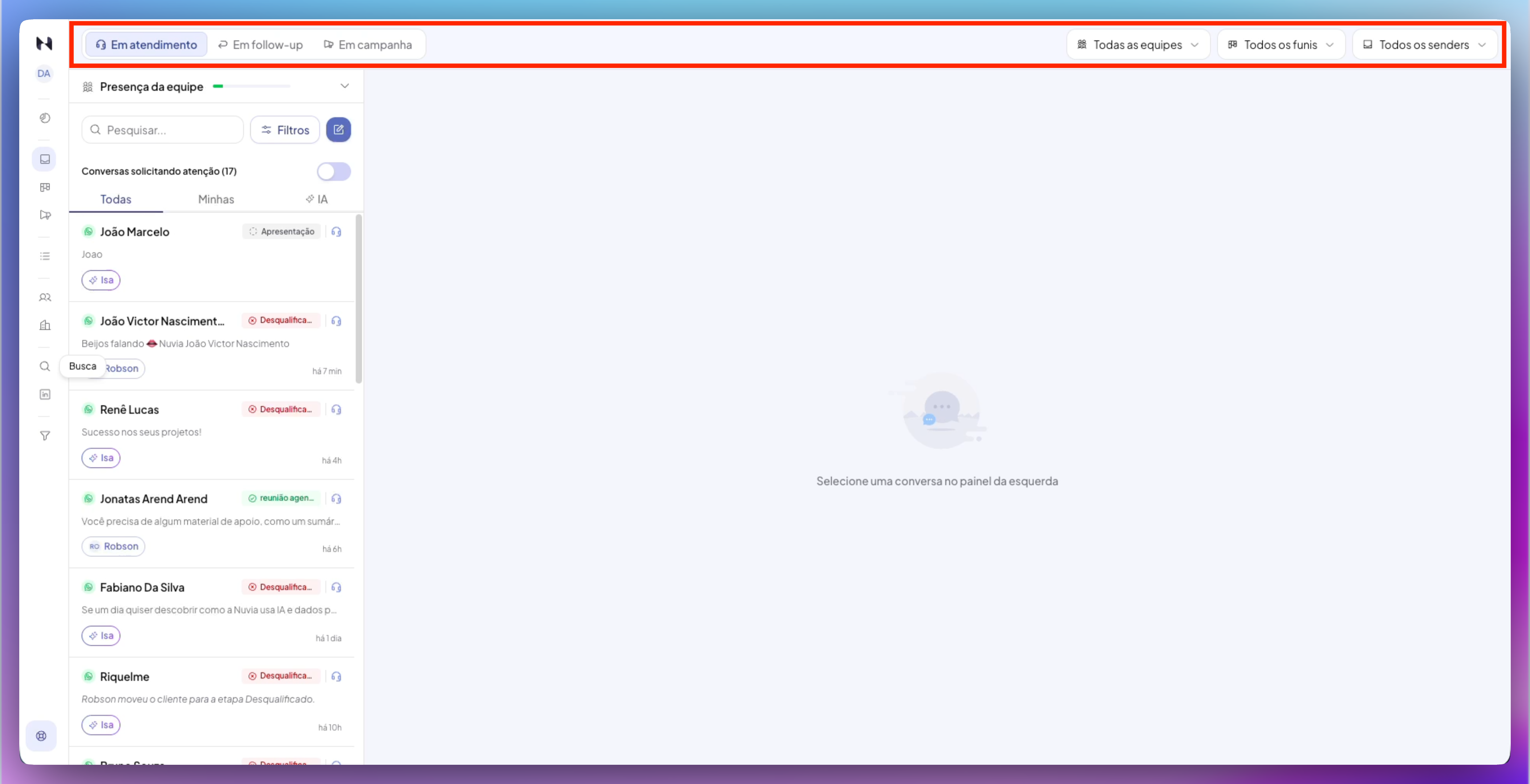
La barra superior reúne los filtros que definen el conjunto de conversaciones que estás viendo.
-
Estado de la conversación – filtrar por estado:
-
Todas las conversaciones – muestra conversaciones de todos los estados (abiertas y resueltas) sin ningún filtro de estado aplicado previamente. Útil para una visión general completa
-
En atención – conversaciones en las que un humano o la IA asumió el control
-
En seguimiento – conversaciones que esperan respuesta del contacto
-
En campaña – conversaciones que forman parte de una campaña activa
-
-
Todos los equipos – filtrar conversaciones solo de tu equipo o de todos
-
Todos los embudos – filtrar por un Embudo Inteligente específico (o todos)
-
Todos los senders – filtrar por canal del remitente
Pestañas de quién está respondiendo
Dentro de la lista, tres pestañas cambian el foco:
-
Todas – todas las conversaciones dentro de los filtros aplicados
-
Mías – tus conversaciones. Incluye las conversaciones en las que eres el agente y, para usuarios con permiso restringido a sus propias conversaciones, también aquellas en las que eres el Dueño (antes, este filtro mostraba solo las conversaciones en las que eras el agente)
-
IA – solo conversaciones en las que la IA está respondiendo
Panel de filtros avanzados
Haz clic en el botón de filtro para abrir el panel con filtros adicionales:
-
Etapa del embudo – filtra por una o más etapas del Embudo Inteligente
-
Agente – filtra por agente asignado
-
Fecha de creación – filtra por intervalo de fechas
-
Situación de la conversación – tres opciones:
-
Abierta – conversaciones activas (predeterminado)
-
Resuelta – conversaciones marcadas como concluidas
-
Todos los estados – muestra abiertas y resueltas juntas
-
Cómo aplicar y limpiar filtros
-
Selecciona los filtros que quieras en el panel para actualizar la lista
-
Los filtros aplicados aparecen como pills (indicadores en los que puedes hacer clic) encima de la lista de conversaciones
-
Haz clic en una pill para volver a abrir el panel de filtros avanzados y editar ese filtro
-
Haz clic en la X de una pill para quitar solo ese filtro
-
Haz clic en Limpiar todo para restablecer todos los filtros
Asignar una conversación a un agente
Asignar una conversación a un agente específico transfiere la responsabilidad de responder a esa persona. Es útil cuando quieres que un especialista asuma la conversación o cuando haces un enrutamiento manual.
Paso a paso
-
Abre la conversación haciendo clic en su tarjeta en la lista
-
En el panel lateral, haz clic en el botón de tres puntos (⁞) en la parte superior derecha de la conversación
-
Haz clic en Asignar agente
-
Se abre una ventana con los agentes del equipo, con indicador de presencia (en línea/ausente/desconectado)
-
Usa el campo Buscar usuario… en la parte superior para filtrar por nombre (la búsqueda ignora mayúsculas/minúsculas y acentos)
-
Haz clic en el agente que quieras
-
La asignación se realiza
Qué pasa después de la asignación
-
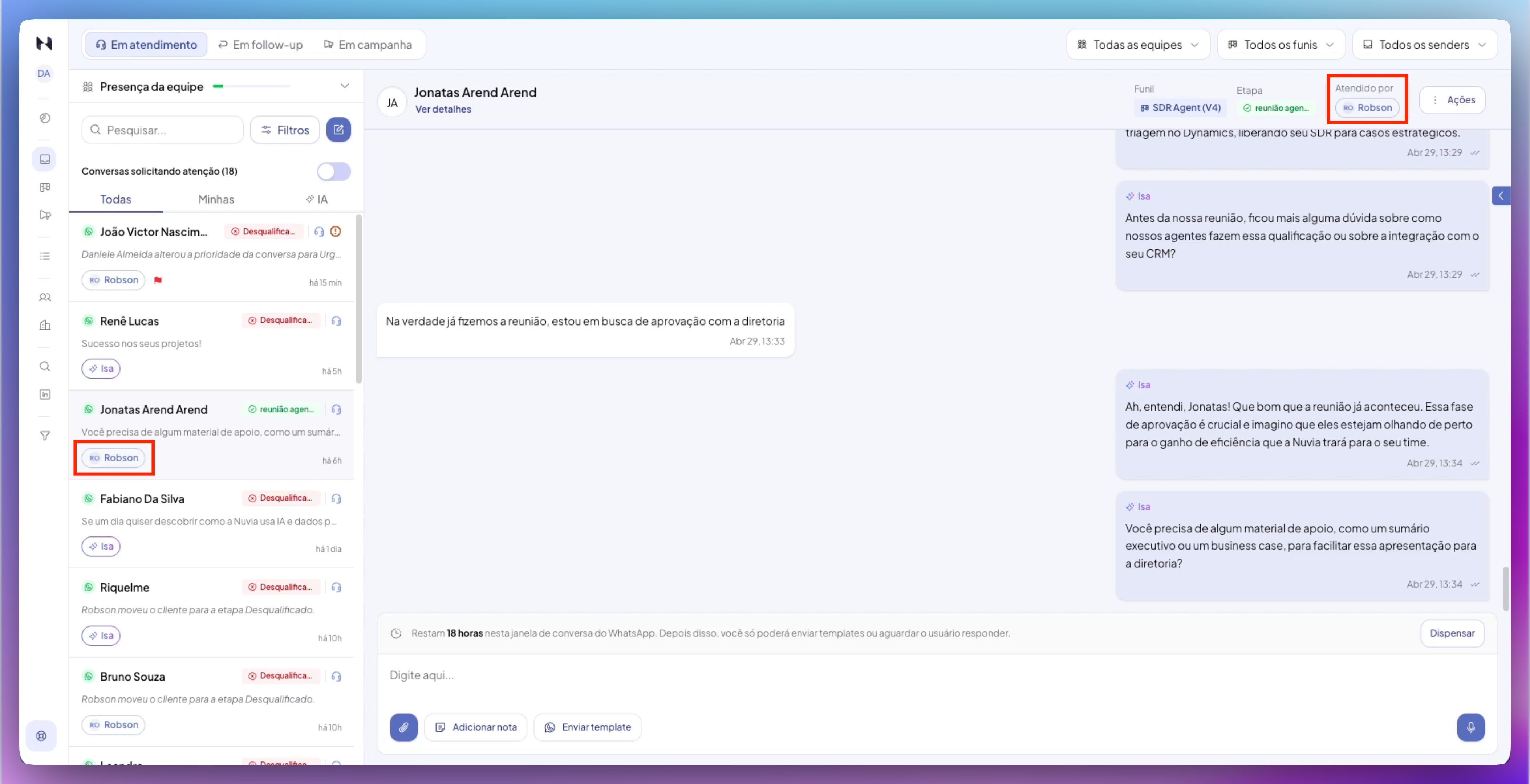
La conversación se actualiza en el campo “Quién responde”, que muestra el nombre del agente
-
Si un agente de IA estaba respondiendo, el sistema pausa la IA
-
El agente seleccionado recibe la conversación y puede empezar a responder de inmediato
-
Todos los mensajes siguientes los responderá el agente (no la IA)
Asignar una conversación a un equipo
Asignar una conversación a un equipo (en lugar de a un agente específico) la distribuye a cualquier miembro disponible del equipo. Es útil para distribuir automáticamente la carga entre varios operadores.
Paso a paso
-
Abre la conversación haciendo clic en su tarjeta
-
En el panel lateral, haz clic en el botón de tres puntos (⁞)
-
Haz clic en Asignar equipo
-
Se abre un menú con la lista de equipos de la cuenta (cada elemento muestra el nombre del equipo y la cantidad de agentes en línea/desconectados)
-
Selecciona el equipo que quieras
-
La asignación se realiza
Qué pasa después de la asignación
-
El campo “Quién responde” se actualiza con el nombre del equipo
-
La conversación queda visible para todos los agentes del equipo
-
El primer agente del equipo que responda pasa a ser el responsable de la conversación
Definir el dueño de una conversación
El Dueño es un vínculo de seguimiento de la conversación, separado del agente. Úsalo cuando un vendedor necesita seguir a un lead sin entrar en la fila de atención: definir el dueño no cambia quién está respondiendo (Quién responde), no reasigna al agente y no envía mensajes en la conversación.
Dueño vs. Agente
-
Agente — quien está en la fila y responde la conversación en el día a día
-
Dueño — quien sigue al lead o la oportunidad (normalmente un vendedor), incluso desconectado, sin asumir la atención
En el encabezado de la conversación, el bloque Dueño aparece siempre que haya un dueño definido, junto a Atendido por (que refleja quién está respondiendo).
Cómo se asigna el dueño
-
Manualmente, con la acción Definir dueño en la conversación, eligiendo un usuario de tu cuenta
-
Automáticamente, por un Embudo Inteligente (agente de IA) durante la conversación, cuando el flujo registra al responsable del seguimiento
-
Al iniciar una conversación manualmente: cuando usas Iniciar nueva conversación en el Inbox, ya quedas como dueño de ella. Esto asegura que la conversación aparezca para ti incluso cuando tu acceso está restringido a tus propias conversaciones (“Propias” o “Propias + IA”). Las conversaciones que llegan por el lead (inbound) o por campaña siguen naciendo sin dueño, como antes.
El dueño debe ser un usuario de la misma empresa. Las conversaciones antiguas empiezan sin dueño — la plataforma no asigna dueños de forma retroactiva.
Asignar embudo o etapa
Además de personas y equipos, puedes cambiar el embudo inteligente que conduce la conversación o saltar a una etapa específica dentro del embudo actual.
Asignar un embudo diferente
-
Abre la conversación
-
Haz clic en el botón de tres puntos (⁞)
-
Haz clic en Asignar embudo
-
Selecciona el embudo que quieras en la lista
-
Se abre una ventana de confirmación
-
Haz clic en Confirmar
-
El embudo activo de la conversación cambia y la IA pasa a operar con el nuevo flujo
Asignar una etapa
-
En el mismo menú, haz clic en Asignar etapa
-
Se abre un menú lateral con las etapas agrupadas por tipo (Principales, Éxito, Descarte)
-
Haz clic en la etapa que quieras, la conversación se mueve al instante a esa etapa
Reanudar la IA en una conversación humana
Cuando un agente humano asume una conversación (Quién responde = Humano), la IA queda pausada. Puedes devolverle el control a la IA en cualquier momento.
Paso a paso
-
Abre la conversación que está respondiendo un humano
-
En el botón de tres puntos, elige:
-
Reanudar IA – la IA vuelve a responder de inmediato, sin enviar mensaje
-
Reanudar IA y enviar mensaje – abre una ventana donde puedes agregar contexto extra antes de que la IA continúe
-
-
Confirma en la ventana que se abre
Qué pasa
-
El indicador “Quién responde” vuelve a “IA”
-
La IA retoma el flujo a partir del contexto de la conversación
-
Si hay un error de conflicto o falta de disponibilidad, se muestra un aviso
Definir la prioridad de una conversación
Las conversaciones con prioridad alta quedan en la parte superior de la lista y requieren atención más rápida. Puedes ajustar la prioridad manualmente según la importancia del contacto o la oportunidad.
Paso a paso
-
Abre la conversación
-
En el panel lateral, haz clic en los tres puntos (⁞)
-
Haz clic en Definir prioridad
-
Haz clic en la prioridad que quieras según las opciones:
-
Sin prioridad (predeterminado, quita cualquier prioridad definida)
-
Baja
-
Normal
-
Alta
-
Urgente
-
Impacto de la prioridad
-
Las conversaciones con prioridad Urgente aparecen siempre en la parte superior de la lista
-
Las conversaciones con prioridad Alta aparecen después de las Urgentes
-
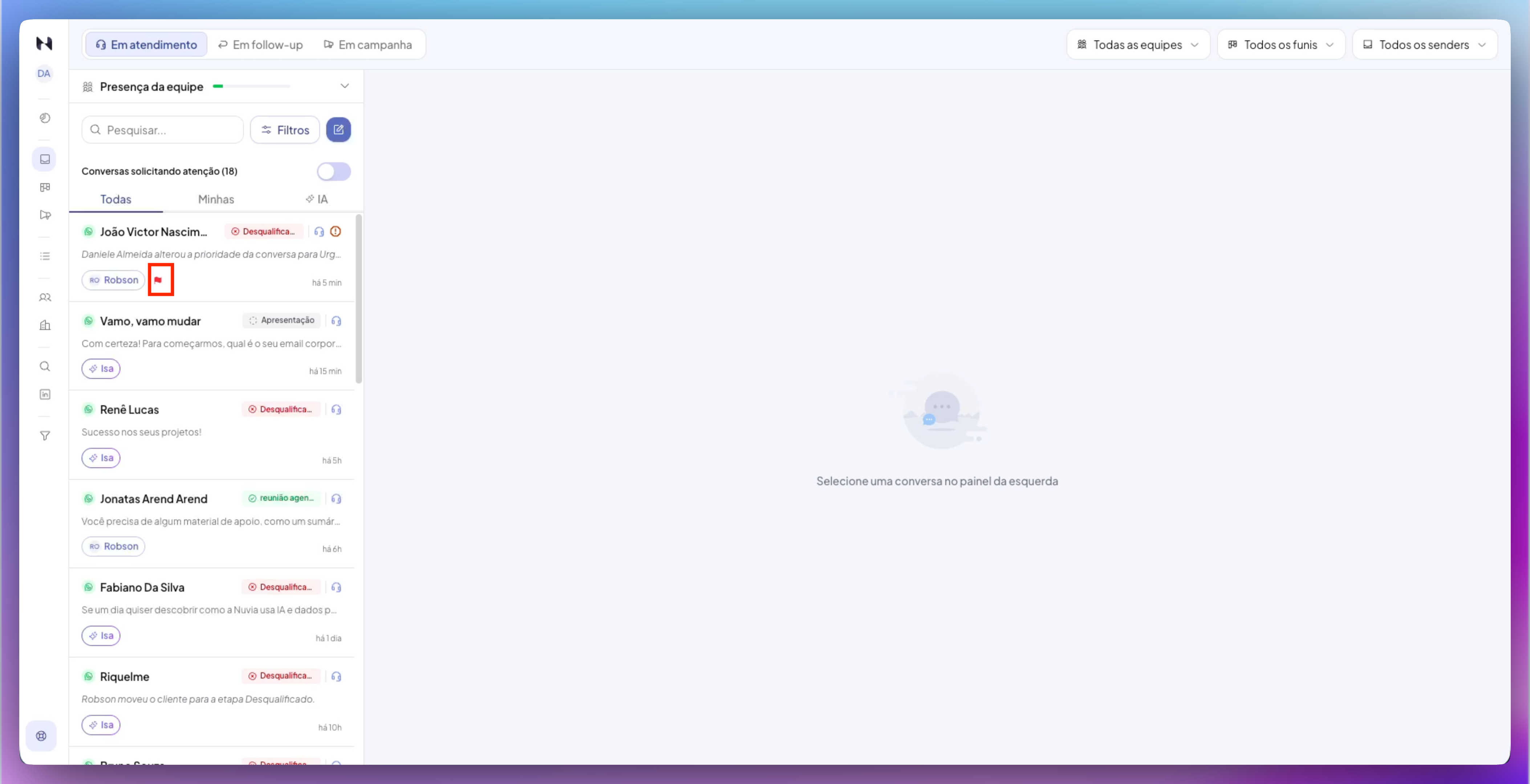
La prioridad se ve en una pequeña señal en la conversación
Marcar como resuelta
Las conversaciones resueltas se marcan como concluidas y salen de la vista predeterminada del módulo Conversaciones. El historial y los datos se conservan.
Paso a paso
-
Abre la conversación
-
En el panel lateral, haz clic en los tres puntos (⁞)
-
Haz clic en Marcar como resuelta
-
Aparece una ventana: “¿Seguro que quieres marcar esta conversación como resuelta?”
-
Haz clic en Confirmar
Qué pasa
-
La situación de la conversación cambia a Resuelta
-
La conversación desaparece de la vista predeterminada del módulo (filtro “Abierta”)
-
El historial y los datos se conservan para referencia futura
-
Usa el filtro Situación de la conversación > Resuelta (en el panel de filtros avanzados) para ver las conversaciones resueltas
Resolución automática por inactividad
Las conversaciones abiertas sin actividad durante 30 días se marcan como resueltas automáticamente mediante una rutina interna. Este plazo no se puede configurar.
Qué pasa si el cliente responde después de la resolución
Si el cliente envía un mensaje nuevo en una bandeja de entrada donde su conversación anterior ya está Resuelta, la plataforma crea una nueva conversación; la conversación antigua no se reabre. El historial anterior queda preservado y accesible desde el perfil del contacto.
Límites y reglas
| Regla | Valor |
|---|---|
| Historial de la conversación preservado | Completo, indefinidamente (excepto si se elimina la cuenta) |
| Asignaciones simultáneas | Una conversación puede asignarse a un agente o equipo a la vez |
| Dueño de la conversación | Vínculo independiente del agente. Una conversación tiene como máximo un dueño a la vez; puede existir sin dueño. No cambia “Quién responde” ni pausa la IA |
| Reprocesamiento después de la asignación | Asignar un nuevo agente no reprocesa el historial, solo los mensajes futuros |
| Múltiples asignaciones | Permitido, sin límite de cuántas veces se puede reasignar una conversación |
| Datos de contacto editables | Los campos de contacto (nombre, teléfono, correo) se sincronizan con la plataforma en tiempo real |
| Filtros combinados | Puedes combinar varios filtros (equipo + embudo + sender + estado + etapa + agente + fecha) al mismo tiempo |
| Persistencia de los filtros avanzados | Los filtros avanzados se guardan en la URL — navegar entre conversaciones no hace perder los filtros aplicados |
| Resolución automática | Las conversaciones abiertas sin actividad durante 30 días se marcan como resueltas automáticamente |
| Reapertura de conversación | No disponible. Un mensaje nuevo del cliente después de la resolución crea una nueva conversación |
| Requiere atención por mensaje del contacto | Se marca de inmediato cuando el contacto responde en una conversación atendida por un humano (reemplazó el antiguo tiempo de inactividad configurable, que se eliminó) |
Errores comunes y soluciones
| Problema | Causa probable | Solución |
|---|---|---|
| Lista de agentes vacía al asignar | No hay usuarios activos con permiso en el módulo Conversaciones | Verifica en Plataforma > Usuarios si existe un agente activo con permiso |
| Conversación asignada pero el agente no la ve | El agente no tiene abierto el módulo Conversaciones o no actualizó la página | Pide al agente que actualice el navegador (F5) o que cierre sesión y vuelva a entrar |
| La opción Asignar equipo no aparece en el menú | No hay equipos configurados en la cuenta | Crea primero un equipo en Plataforma > Equipos |
| La prioridad no aparece en la conversación | La conversación no tiene prioridad definida (el predeterminado es “Sin prioridad”) | Haz clic en Definir prioridad y selecciona un nivel |
| La conversación no desaparece después de marcarla como resuelta | El filtro “Estado de la conversación” puede estar en “Todos los estados” o en la pestaña “Todas las conversaciones” | Aplica el filtro Abierta o cambia a la pestaña En atención para ver solo conversaciones activas |
| Las opciones Reanudar IA no aparecen en el menú | La conversación no está con Quién responde = Humano | La IA solo se puede reanudar cuando un humano asumió la conversación |
| Error al reanudar la IA: conflicto | Otra acción se está procesando en la misma conversación | Espera unos segundos e inténtalo de nuevo |
| El cliente respondió pero la conversación antigua no vuelve a aparecer | Cuando una conversación está Resuelta, los mensajes nuevos del cliente crean una nueva conversación en lugar de reabrir la antigua | Busca la nueva conversación en la lista o en el perfil del contacto |