Los Paneles son el centro analítico de tu operación en Nuvia. En tres pestañas, Atención, Campañas y Embudo, sigues métricas en tiempo real sobre el volumen de conversaciones, el desempeño de las campañas y la salud del embudo de ventas. Este artículo muestra cómo navegar por los paneles, aplicar filtros, exportar datos y leer cada métrica.
Disponible en: Todos los planes.
Quién puede hacerlo: Administrador o Gestor con permiso de visualización en el módulo Paneles.
Lo que necesitas antes de empezar
-
Acceso al módulo Paneles
-
Al menos 1 día de datos generados en la plataforma (conversaciones, campañas o embudos activos)
-
Un navegador actualizado, con JavaScript habilitado, para los gráficos y filtros
Conceptos fundamentales
| Concepto | Qué es |
|---|---|
| Panel | Vista consolidada de métricas sobre un área específica de la operación (atención, campañas o embudo) |
| Pestaña | Sección temática del panel. Cada pestaña muestra métricas de un área y tiene sus propios filtros |
| Período | Intervalo de tiempo seleccionado para filtrar los datos (últimos 7, 30, 90 días o un intervalo personalizado) |
| Filtros
|
Criterios que restringen los datos (embudo, equipo, agente, canal, campaña). La mayoría acepta varias opciones a la vez |
| Desfase | Retraso entre el evento y su visualización. Atención y Embudo: unos 5 minutos. Campañas: hasta 1 hora |
| Granularidad | Cómo se agrupan los datos en el tiempo (diario, semanal o mensual), según el período |
Acceder a los Paneles y navegar entre pestañas
-
En el menú lateral izquierdo, haz clic en Paneles
-
La página se carga con la pestaña Atención de forma predeterminada
-
En la parte superior de la página, verás tres pestañas una al lado de la otra:
-
Atención (predeterminada)
-
Campañas
-
Embudo
-
-
Haz clic en cualquier pestaña para alternar entre ellas
-
Los filtros y los datos se restablecen cuando cambias de pestaña
Estructura general de las pestañas
-
Fila de filtros en la parte superior (períodos, canales, agentes, etc.)
-
Tarjetas de resumen (KPI principales en números grandes)
-
Gráficos (visualizaciones de tendencias)
-
Botón “Exportar pestaña como PDF” en la esquina superior derecha
Filtro por período
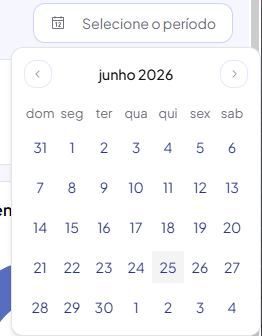
Para limitar los datos a un período de tiempo determinado (en días), puedes usar el filtro de período. El período está en un solo campo, con un calendario de dos meses.
-
En la barra de filtros, haz clic en el campo de período (ejemplo: 26/05/2026 – 27/06/2026) o en Selecciona el período
-
En el calendario, haz clic en la fecha de inicio y en la fecha de fin
-
Haz clic en Aplicar. Cancelar descarta la elección (para quitar el filtro, haz clic en la X junto a la fecha)
Filtrar por varias opciones a la vez
Los filtros de Campaña, Embudo, Campaña de origen, Equipo y Agente aceptan varias opciones al mismo tiempo. Así comparas, por ejemplo, un grupo de campañas o todo el equipo de una vez, sin filtrar una por una.
-
Haz clic en el filtro y marca todas las opciones que quieras
-
Usa la búsqueda dentro del filtro para encontrar una opción por nombre
-
Usa Seleccionar todos y desmarca solo lo que no quieras. Con una búsqueda activa, se aplica solo a los resultados de la búsqueda (ej.: todas las campañas menos la “Campaña SP”)
-
Haz clic en Aplicar. El panel solo se recarga al Aplicar; Cancelar o Esc descartan la selección
Exportar una pestaña en PDF
-
Abre la pestaña que quieras y configura los filtros y el período
-
En la esquina superior derecha, haz clic en Exportar pestaña como PDF
-
Confirma si se te solicita. El navegador descarga el archivo
El PDF incluye la fecha y hora de la exportación, el período y los filtros aplicados, las tarjetas de KPI, los gráficos y la tabla.
Panel de Atención
Reúne el volumen de conversaciones, el tiempo de respuesta, el desempeño por agente y la distribución por canal. Puedes filtrar por uno o más embudos, equipos o agentes.
Tarjetas de resumen del panel de atención
-
Total de atenciones: Resultado de la suma de Finalizadas, Abiertas y En espera.
-
Abiertas: Todas las atenciones que se están atendiendo en este momento.
-
Promedio por agente: Promedio de atenciones en curso por agente en el período. Suma las atenciones que están gestionando personas y divide por el número de agentes que tienen atenciones en ese momento — por ejemplo, un agente con 5 y otro con 15 dan (5 + 15) ÷ 2 = 10. Ayuda a ver rápido si el equipo está equilibrado, sobrecargado u ocioso. Es un indicador de lectura (no abre un desglose) y respeta el período seleccionado.
-
En espera: Atenciones en las que el cliente está tardando en responder.
-
Finalizadas: Atenciones movidas a fases de cierre.

Principales datos del panel de atención
-
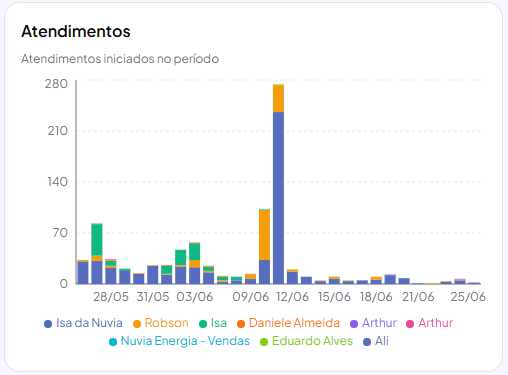
Atenciones (barras apiladas): Volumen de conversaciones por período, separado por estado. Útil para ver picos y estacionalidad
-
Atenciones iniciadas por hora (heatmap): Señala las franjas horarias y los días de la semana con mayor volumen de atención. Cuanto más oscuro el color, mayor el volumen de atenciones iniciadas.
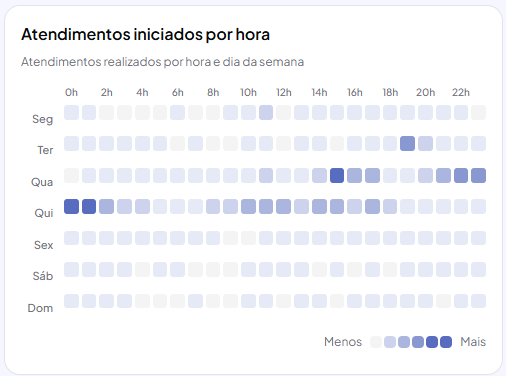
-
Atenciones por canal (línea): Volumen de conversaciones por canal (WhatsApp y otros)
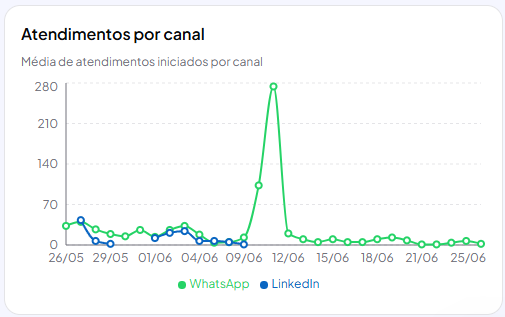
-
Agentes (dona): Distribución de conversaciones entre agentes, útil para ver si la carga está equilibrada.
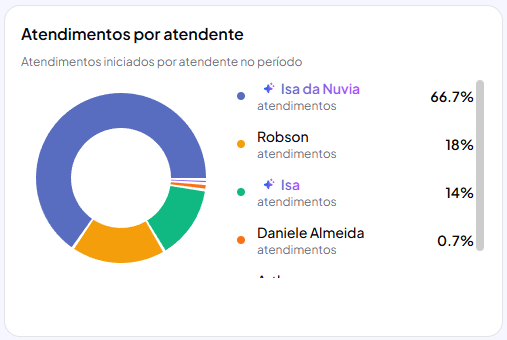
-
Desempeño de agentes (tabla): Métricas de desempeño de cada agente de forma individual.
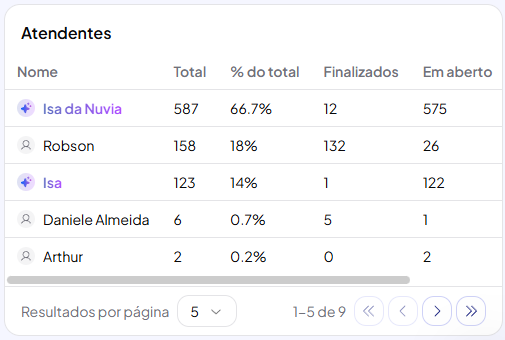
-
Cierres por motivo: Por qué terminaron las conversaciones (Éxito, Descarte u Otro), cuando la empresa usa el motivo de cierre. Los cierres automáticos (30 días sin actividad, fin de llamada, campaña, HubSpot) vienen ocultos de forma predeterminada: para verlos, marca “Automático” en el filtro “Cerrada por”.
Panel de Campañas
Reúne el alcance, la entrega, la apertura y la respuesta de tus envíos (WhatsApp, LinkedIn, Correo electrónico).
Filtros del panel de campañas
Encuentras los filtros en la parte superior del panel, debajo de las pestañas de navegación entre paneles.
-
Canal: Ver datos de todos los canales o de un canal específico.
-
Campaña: Ver datos de todas las campañas, de una o de varias campañas al mismo tiempo. Marcar todas cuenta como “Todas”.
-
Embudo: Ver datos de las campañas de uno o más embudos.

Tarjetas de resumen del panel de campañas
-
Total de leads: Cantidad total de leads mapeados para la campaña.
-
Enviados: Cantidad de envíos realizados a los leads
-
Entregados: Cantidad de envíos entregados a los leads a partir de los enviados
-
Respondidos: Cantidad de leads que respondieron a partir de los entregados
-
Convertidos: Cantidad de leads que se convirtieron a partir de los que respondieron
-
Fallidos: Cantidad de fallas a partir de los enviados.

Principales datos del panel de campañas
-
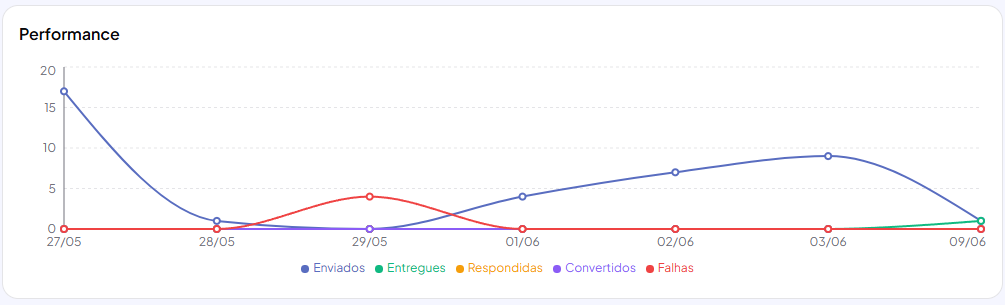
Desempeño de la campaña (línea): Muestra cómo evoluciona el desempeño de la campaña a lo largo del tiempo.
-
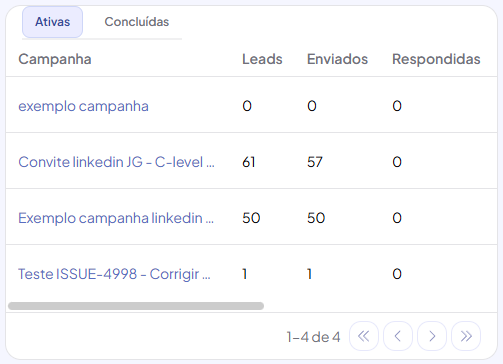
Resumen de campañas activas y concluidas (tabla): Visión general de los datos de las campañas activas y concluidas.
-
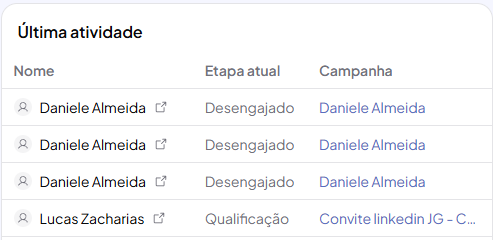
Última actividad en una campaña (tabla): Últimos movimientos de leads dentro de la campaña.
Panel de Embudo
Reúne el alcance, la entrega, la apertura y la respuesta de tus envíos (WhatsApp, LinkedIn, Correo electrónico).
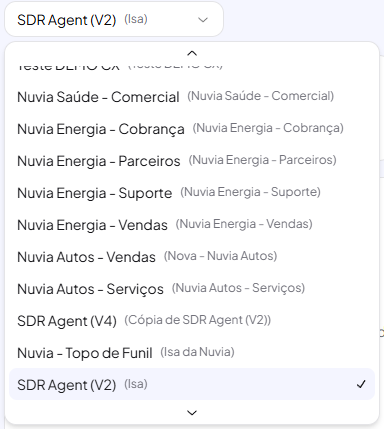
Filtro por Embudo Inteligente (Agente de IA)
Los datos del embudo se muestran a partir del que selecciones. También puedes filtrar por una o más campañas de origen.
Tarjetas de resumen del panel de embudo
-
Total de leads: Cantidad total de leads en el embudo
-
Total ganados: Cantidad total de leads convertidos a partir del total de leads
-
Total perdidos: Cantidad total de leads perdidos a partir del total de leads
-
Total abiertos: Cantidad total de leads con la atención en curso
-
Tiempo promedio de transbordo: Tiempo promedio que tarda la IA en hacer el transbordo a un humano

Principales datos del panel de embudo
-
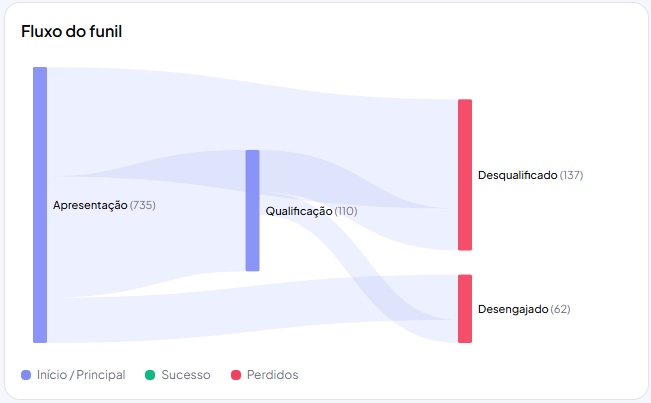
Flujo del embudo (ondas): Visión general de la evolución de los leads en el embudo
-
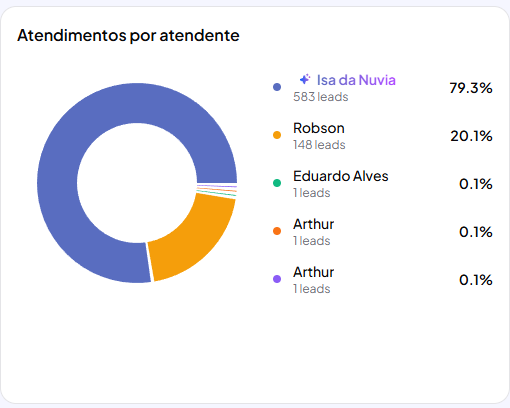
Atenciones por agente (dona): Distribución de las atenciones entre los agentes.
-
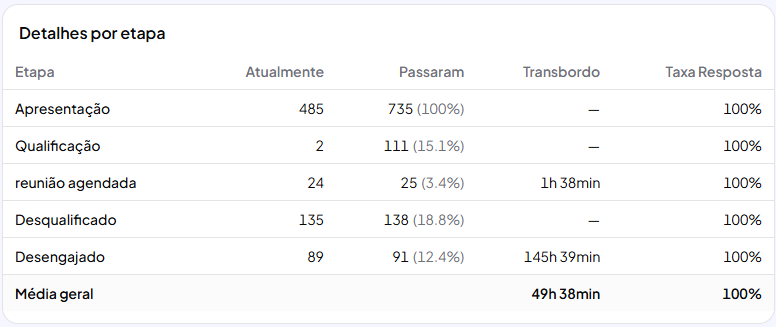
Detalles por etapa (tabla): Datos de desempeño divididos por etapa del embudo.
-
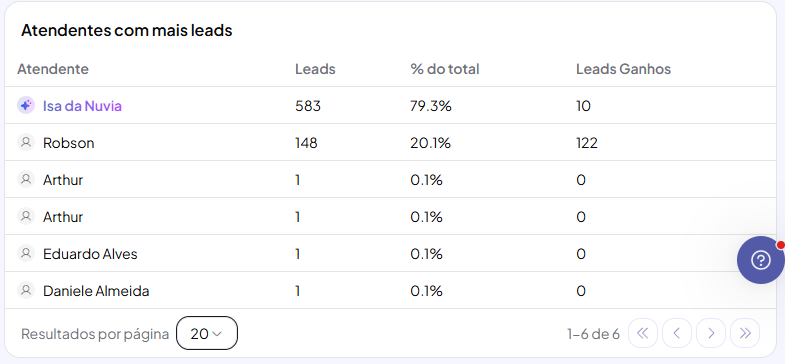
Agentes con más leads (tabla): Datos de desempeño de los agentes en la conducción de los leads.