
Conectar este canal te permite enviar campañas, recibir conversaciones en el inbox y usar agentes de IA para atención automática.
Disponible en: todos los planes.
Quién puede hacerlo: todos los usuarios.
Lo que necesitas antes de empezar
Antes de iniciar la conexión, asegúrate de tener:
-
Una cuenta de Meta Business verificada
-
Un número de teléfono dedicado a WhatsApp (no puede estar vinculado a otro WhatsApp)
Datos necesarios de Meta
Ten a la mano la siguiente información:
-
Phone Number ID
-
Business ID
-
WhatsApp Business Account ID (WABA ID)
-
Business Token
Paso 1 – Acceder a la configuración de canales
En la plataforma, sigue la ruta: Pantalla Principal > Menú Lateral > Tu Nombre > Configuración > Integraciones.
Paso 2 – Seleccionar el tipo de canal
Dentro de la sección de Integraciones, selecciona la opción WhatsApp y haz clic en Agregar Perfil.
Lee los términos de uso de Nuvia y marca la opción de aceptación. Este paso es obligatorio para continuar con la integración.
Paso 3 – Iniciar la conexión con Meta
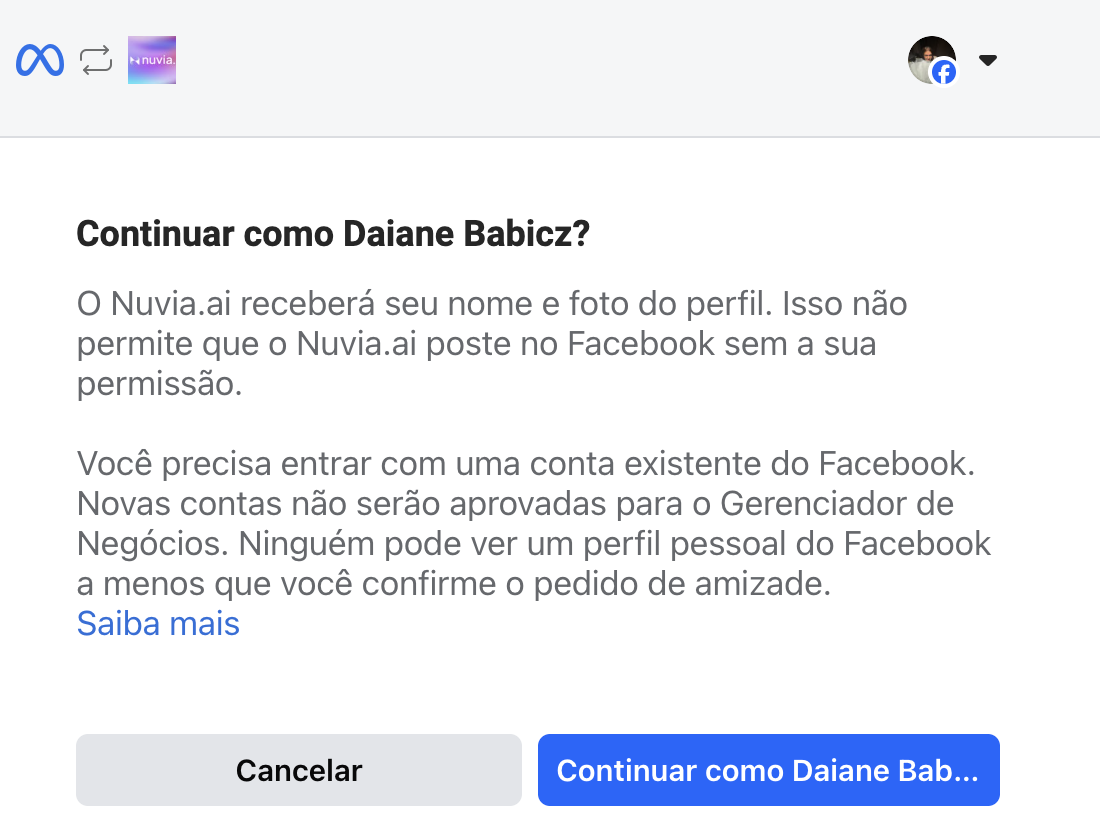
Después de aceptar los términos, haz clic en Conectar con Facebook. Se abrirá una ventana. Inicia sesión en tu cuenta de Meta y realiza las autenticaciones necesarias.
Paso 4 – Finalizar la conexión
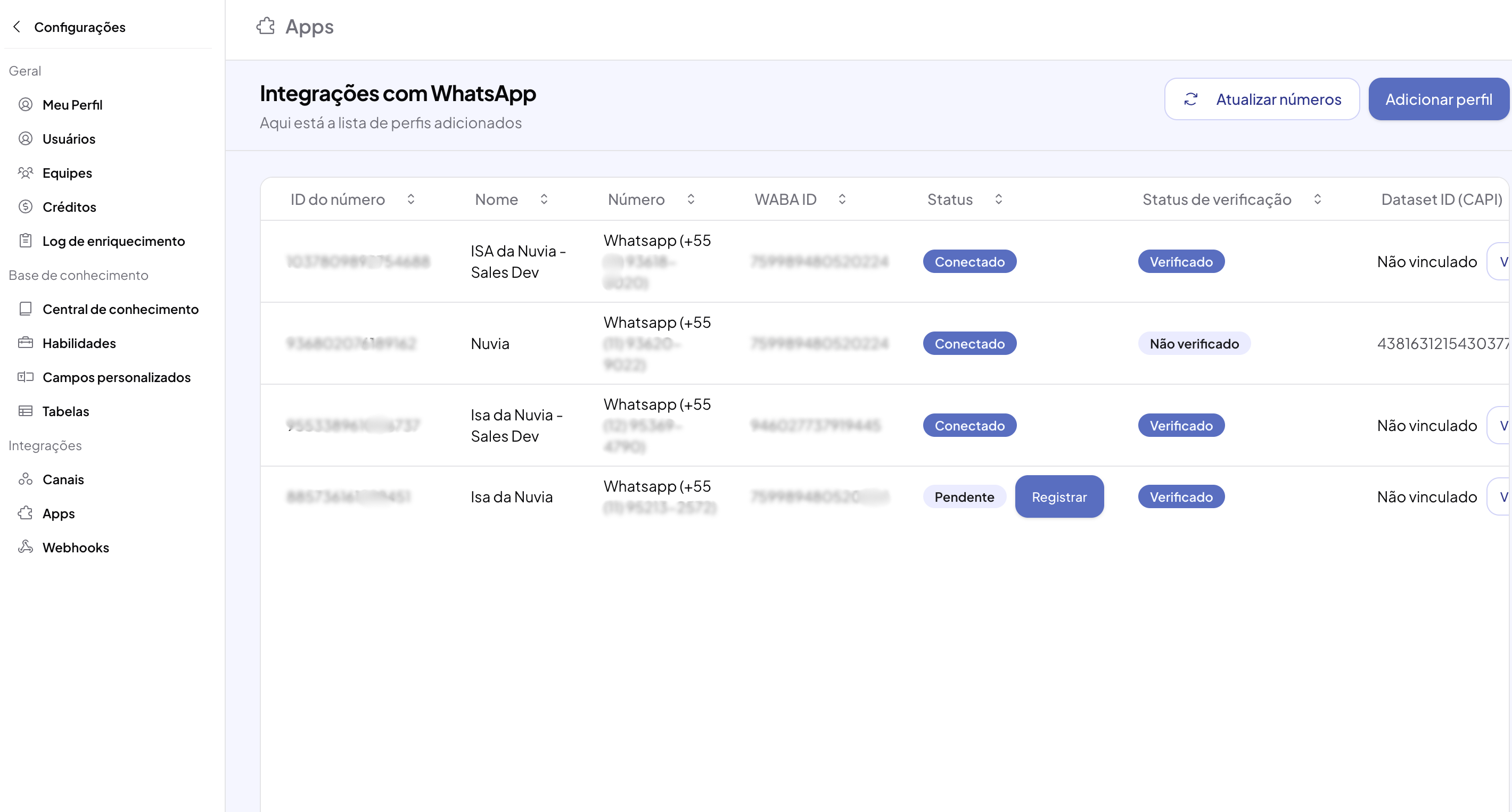
Al terminar la autenticación, la plataforma hará la conexión automáticamente y el número quedará vinculado al sistema.
Migrar un número que ya está activo en otra plataforma (BSP)
Si el número que quieres conectar ya se usó en otra plataforma de WhatsApp, la conexión puede fallar aunque sigas los pasos anteriores. Esto ocurre porque el número sigue vinculado a una WABA (WhatsApp Business Account) antigua, atada a un BSP (Business Solution Provider) anterior.
Qué verificar antes de intentar conectar
Confirma con quien administra el Business Manager (BM) antiguo:
-
La verificación en dos pasos (2FA) debe estar desactivada para ese número. Este es el motivo más común de falla en la conexión.
-
La WABA de origen debe tener estado aprobado, sin pendientes.
Si alguno de estos puntos no está correcto, el intento de conexión fallará.
Paso a paso para la migración
-
Pide al proveedor antiguo que libere el número (puede tardar algunos días).
-
Desactiva el 2FA de la cuenta (BM) anterior para ese número.
-
Vuelve a conectar el número siguiendo el paso a paso inicial, pero en una WABA diferente a la original — una nueva o una que nunca se haya vinculado a un BSP.
-
En Integraciones > WhatsApp, haz clic en Actualizar números para que Nuvia concilie el canal con los nuevos datos.
Importante: si el número se vuelve a conectar en la misma WABA antigua (la que estaba vinculada al BSP anterior), el problema puede repetirse. Y no elimines el canal en Nuvia durante el proceso — con el canal eliminado, la conciliación automática (Actualizar números) deja de funcionar.
Para ver los requisitos completos, los errores comunes y qué hacer cuando la conexión falla, consulta Cómo migrar un número de WhatsApp de otra plataforma a Nuvia.