
O Follow-up Inteligente reengaja leads que ficaram inativos no meio de uma conversa. Quando o lead para de responder, a IA envia mensagens de acompanhamento com base na conversa e passa a usar um template aprovado quando a janela de 24h do WhatsApp expira, sem esforço manual.
Como funciona
Quando o lead fica inativo pelo tempo que você definiu, a IA gera e envia um acompanhamento. Sem resposta, novos follow-ups saem em intervalos crescentes até o limite de tentativas. Quando a janela de 24h expira, o sistema usa um template aprovado. No fim da sequência, sem resposta, o lead vai para uma etapa final (ex.: “Lead Frio”) e sai da sequência.
Antes de começar
-
Um Funil Inteligente criado e ativo
-
Um canal de WhatsApp conectado
-
Um template aprovado pela Meta associado à inbox do funil
Configurar o Follow-up
Abra Funis Inteligentes, clique em Ver detalhes no funil, vá até a aba Follow-ups e clique em Adicionar follow-up (ou edite um existente). O modal está dividido em três blocos: Envio, Alcance e Mensagem.
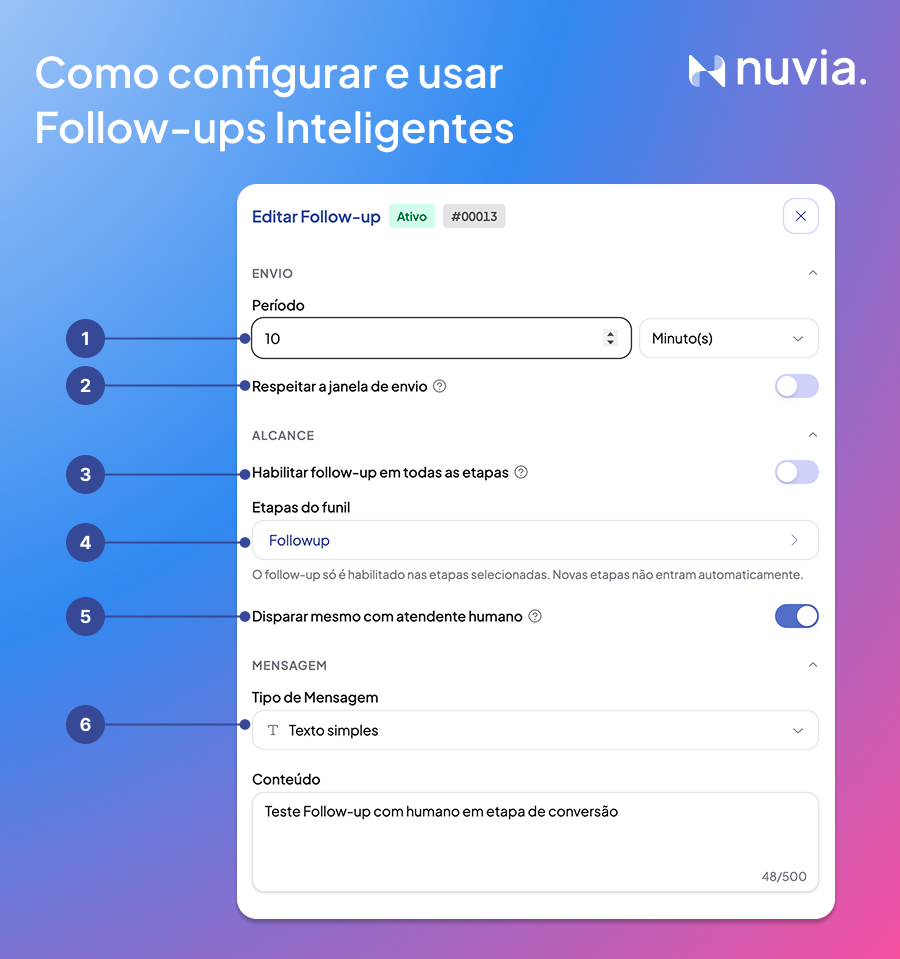
Envio
1. Período: intervalo entre a última resposta do lead e o disparo do follow-up. Pode ser em minutos, horas ou dias.
2. Respeitar a janela de envio: quando ligado, o follow-up sai só de segunda a sexta, das 8h às 20h. Veja a seção Janela de envio abaixo.
Alcance
3. Habilitar follow-up em todas as etapas: liga o follow-up em todas as etapas do funil de uma vez.
4. Etapas do funil: com o item 3 desligado, selecione aqui as etapas em que o follow-up dispara. Ele só é habilitado nas etapas selecionadas, e novas etapas não entram automaticamente.
5. Disparar mesmo com atendente humano: por padrão desligado, então o follow-up não é enviado quando um atendente assumiu a conversa. Ligado, o follow-up sai sem devolver a conversa para a IA, sem mudar dono, atendente ou etapa, e fica registrado na linha do tempo. Só administradores alteram.
Mensagem
6. Tipo de Mensagem: define o que será enviado. Abaixo dele aparece o campo Conteúdo (ou o template/agente, conforme o tipo). São três tipos:
-
Texto simples: uma mensagem de texto comum. Só funciona dentro da janela de 24h.
-
Template WhatsApp: um template HSM aprovado pela Meta. É preciso escolher o número (sender) já conectado à Nuvia.
-
Agente com IA: a IA executa as ferramentas do prompt e gera uma mensagem personalizada, ou envia um template pré-configurado (mesmas regras do Template WhatsApp).
Janela de envio
O follow-up automático respeita uma janela fixa para toda a plataforma: segunda a sexta, das 8h às 20h (horário de Brasília). 20h em ponto já está fora; o último minuto possível é 19h59.
-
A chave “Respeitar a janela de envio” (item 2) vem ligada. Desligada, o follow-up passa a sair também no fim de semana, mas continua limitado às 8h às 20h (nunca de madrugada).
-
O que vence fora da janela é adiado, não cancelado: sai na próxima abertura, mantém a posição na sequência e registra o motivo na linha do tempo.
-
Ao abrir a janela, os adiados são liberados distribuídos ao longo da primeira hora, para não sobrecarregar a inbox nem o número no WhatsApp.
-
A varredura roda a cada 10 minutos; antes de enviar, o sistema confere se a conversa ainda está “Em aberto”.
Dentro e fora da janela de 24h
-
Dentro da janela de 24h (ou 72h, em leads de anúncios Click-to-WhatsApp): a IA envia uma mensagem livre, contextualizada.
-
Fora da janela: o WhatsApp não permite mensagem livre, então o sistema usa o template HSM configurado.
Detalhes em Entendendo as regras do WhatsApp: janela de 24h, 72h e templates.
Configurar uma sequência
Para montar uma sequência, crie mais de um follow-up no mesmo agente: na aba Follow-ups, clique em Adicionar follow-up, configure, clique em Criar follow-up e repita. Configure o Período de cada um com intervalos, para não sobrecarregar o lead.
Fim da sequência
Depois de esgotar as tentativas sem resposta, o lead sai da sequência, é movido para a etapa final configurada (ex.: “Lead Frio”), mantém o histórico acessível e pode ser reativado manualmente.
Desativar ou excluir um follow-up
Desativar: na aba Follow-ups, clique no toggle no canto esquerdo da linha. O status muda para “Desativado” e os dados são mantidos.
Excluir: clique no ícone de lixeira no canto direito da linha e confirme. A linha some da listagem.