
Conectar esse canal permite que você envie campanhas, receba conversas no inbox e use agentes de IA para atendimento automático.
O que você precisa antes de começar
Antes de iniciar a conexão, certifique-se de que você possui:
-
Uma conta no Meta Business verificada
-
Um número de telefone dedicado ao WhatsApp (não pode estar vinculado a outro WhatsApp)
Dados necessários da Meta
Tenha em mãos as seguintes informações:
-
Phone Number ID
-
Business ID
-
WhatsApp Business Account ID (WABA ID)
-
Business Token
Passo 1 – Acessar a configuração de canais
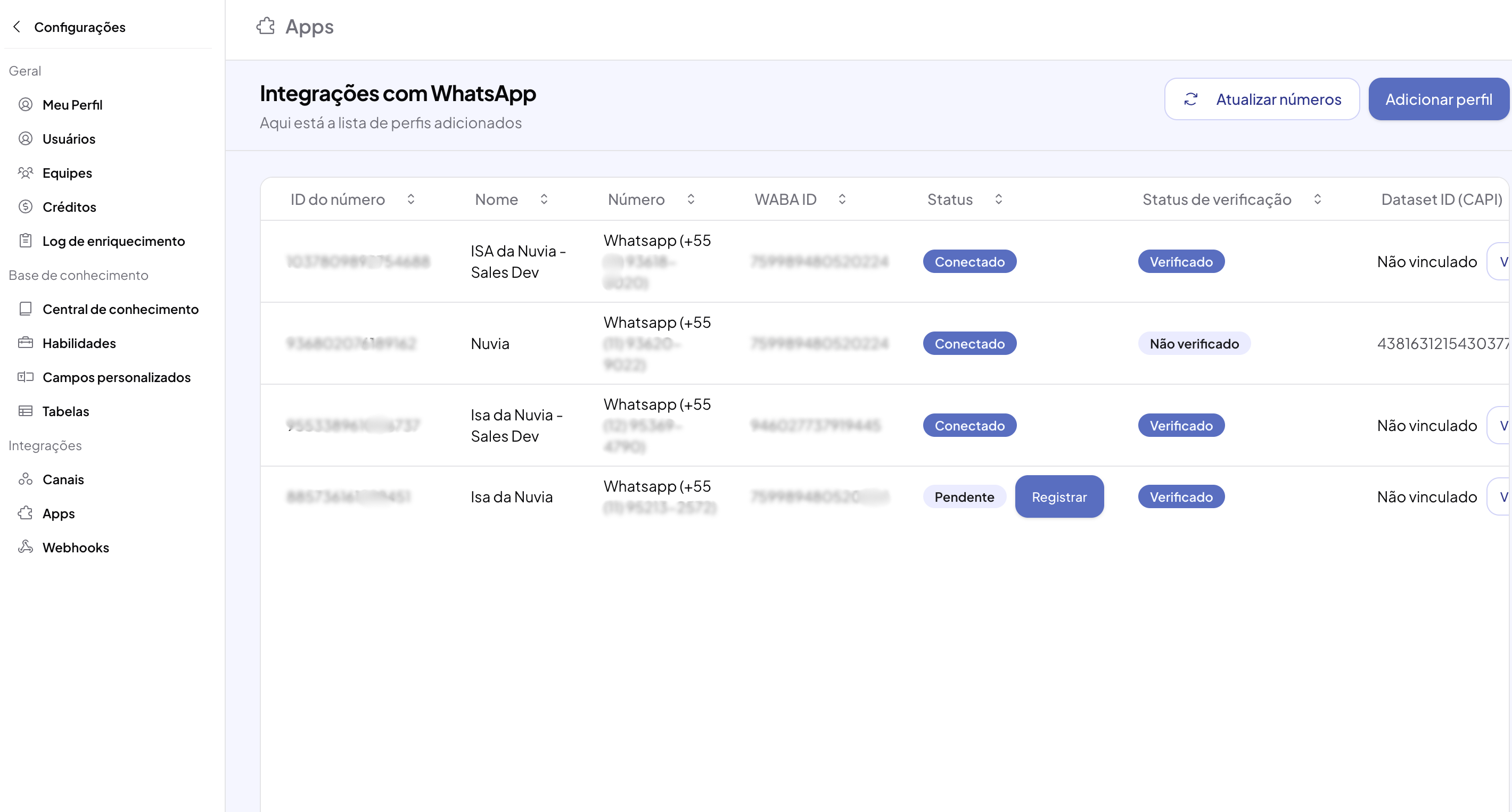
Na plataforma, siga o caminho: Tela Principal > Menu Lateral > Seu Nome > Configurações > Integrações.
Passo 2 – Selecionar o tipo de canal
Dentro da seção de Integrações, selecione a opção WhatsApp e clique em Adicionar Perfil.
Leia os termos de uso da Nuvia e marque a opção de aceite. Esse passo é obrigatório para continuar com a integração.
Passo 3 – Iniciar a conexão com a Meta
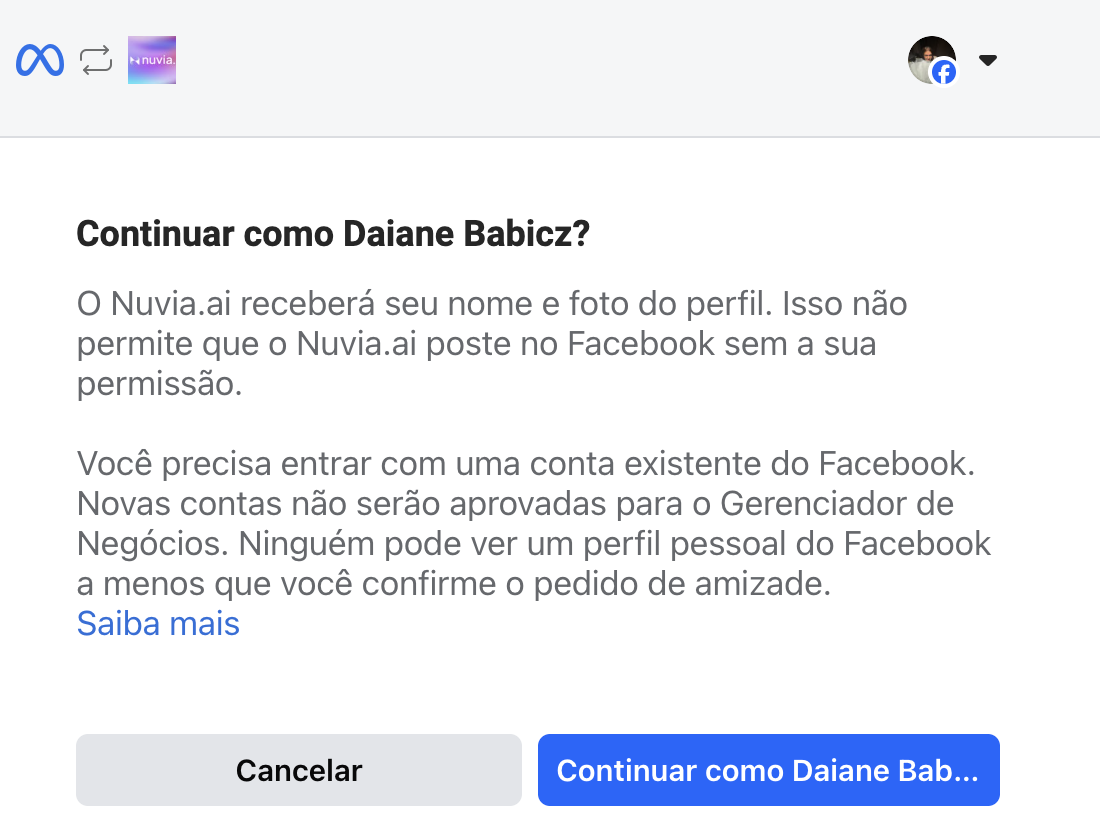
Após aceitar os termos, clique em Conectar com Facebook. Uma janela será aberta. Faça login na sua conta da Meta e realize as autenticações necessárias.
Passo 4 – Conclusão da conexão
Após finalizar a autenticação, a plataforma realizará a conexão automaticamente e o número será vinculado ao sistema.
Migrando um número que já está ativo em outra plataforma (BSP)
Se o número que você quer conectar já foi utilizado em outra plataforma de WhatsApp, a conexão pode falhar mesmo seguindo os passos acima. Isso acontece porque o número ainda está vinculado a uma WABA (WhatsApp Business Account) antiga, presa a um BSP (Business Solution Provider) anterior.
O que verificar antes de tentar conectar
Confirme com quem administra a Business Manager (BM) antiga:
-
Verificação em duas etapas (2FA) precisa estar desativada para esse número. Esse é o motivo mais comum de falha na conexão.
-
A WABA de origem precisa estar com status aprovado, sem pendências.
Se algum desses pontos não estiver certo, a tentativa de conexão vai falhar.
Passo a passo para migração
-
Peça ao provedor antigo que libere o número (pode levar alguns dias).
-
Desabilite o 2FA da conta (BM) anterior para o número em questão.
-
Reconecte o número seguindo o passo a passo inicial, porém em uma WABA diferente da original — uma nova ou uma que nunca tenha sido vinculada a um BSP.
-
Em Integrações > WhatsApp, clique em Atualizar números para a Nuvia reconciliar o canal com os novos dados.
Importante: se o número for reconectado na mesma WABA antiga (a que estava vinculada ao BSP anterior), o problema poderá se repetir. E não exclua o canal na Nuvia durante o processo — com o canal excluído, a reconciliação automática (Atualizar números) deixa de funcionar.
Para os pré-requisitos completos, os erros comuns e o que fazer quando a conexão falha, veja Como migrar um número de WhatsApp de outra plataforma para a Nuvia.