
Agora você escolhe onde e quando cada follow-up pode sair: em quais etapas do funil, se ele dispara com um atendente humano na conversa e de qual caixa vem o template de WhatsApp.
Escolher as etapas
-
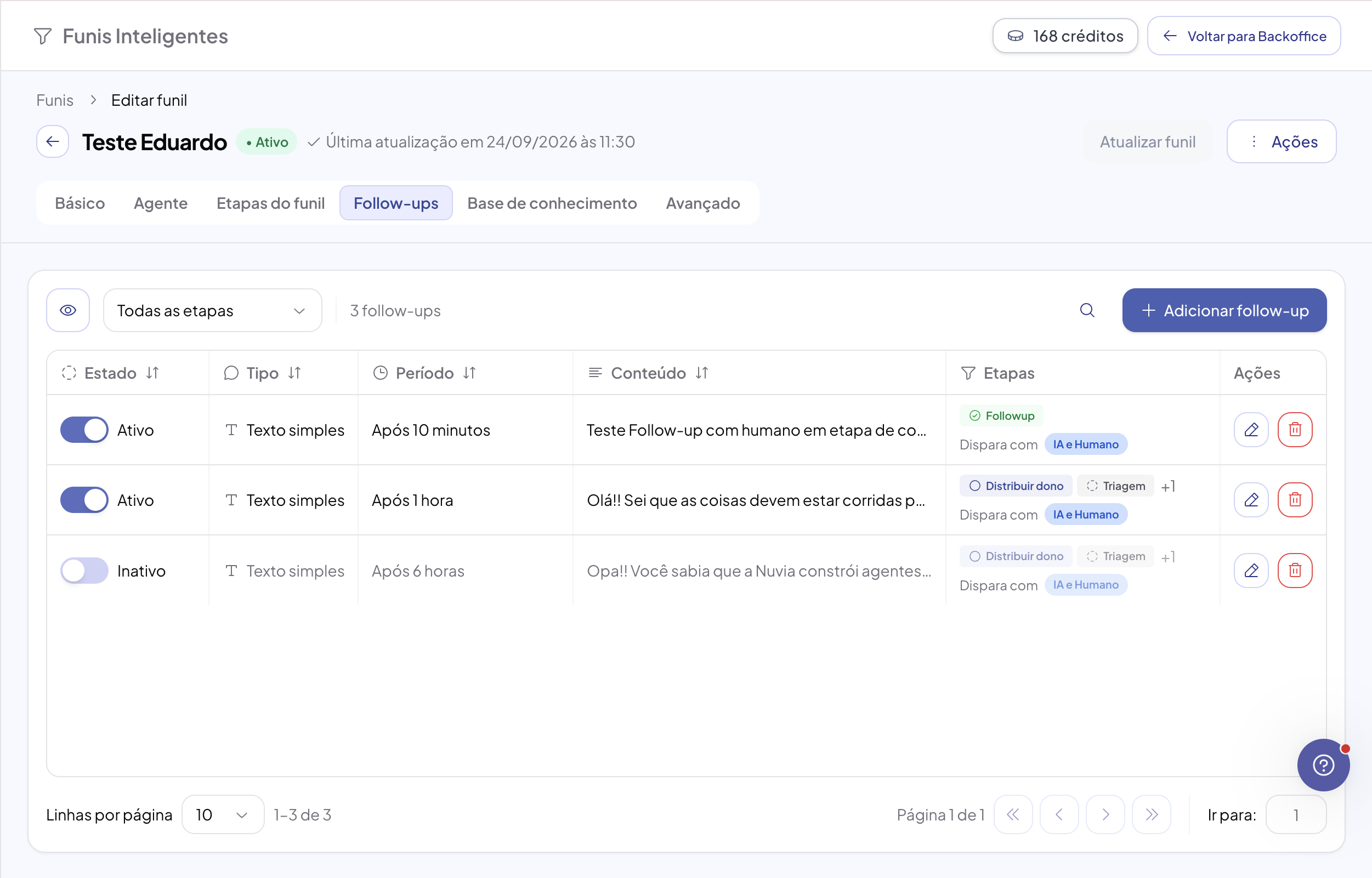
Em Funis Inteligentes, clique em Ver detalhes no funil.
-
Abra a aba Follow-ups e crie ou edite um follow-up.
-
No campo Etapa do funil, marque as etapas em que ele deve disparar, ou ligue Usar em todas as etapas.
-
Salve.
Pontos importantes:
-
Etapa não marcada não recebe aquele follow-up.
-
Etapas de conversão aceitam follow-up, por exemplo para pedir a assinatura depois do fechamento.
-
Etapas de descarte só recebem quando marcadas. Evite: enviar para quem não tem interesse aumenta o risco de bloqueio do número.
-
Etapa com “A IA não responde nesta etapa” fica fora, mesmo marcada.
Follow-up com atendente humano
Por padrão, quando um atendente assume a conversa, o follow-up não é enviado e os pendentes são cancelados. A conversa fica com quem está atendendo.
Para manter o envio mesmo com atendente, ligue Permitir follow-up em atendimento humano (só administradores). Nesse caso o follow-up sai sem devolver a conversa para a IA, sem mudar dono, atendente ou etapa, e fica registrado na linha do tempo.
Template em funis com vários números
No follow-up do tipo Template WhatsApp, escolha a caixa de onde vem o template. Ele passa a valer para todos os números da mesma conta (WABA), então um único follow-up atende o funil inteiro, sem cópia por número.