
Arquivar um Funil Inteligente tira o funil de operação. Se ele ainda tem conversas, a plataforma exige que você escolha um funil de destino e diga, etapa por etapa, para onde cada conversa vai, assim nenhum lead fica sem atendimento da IA.
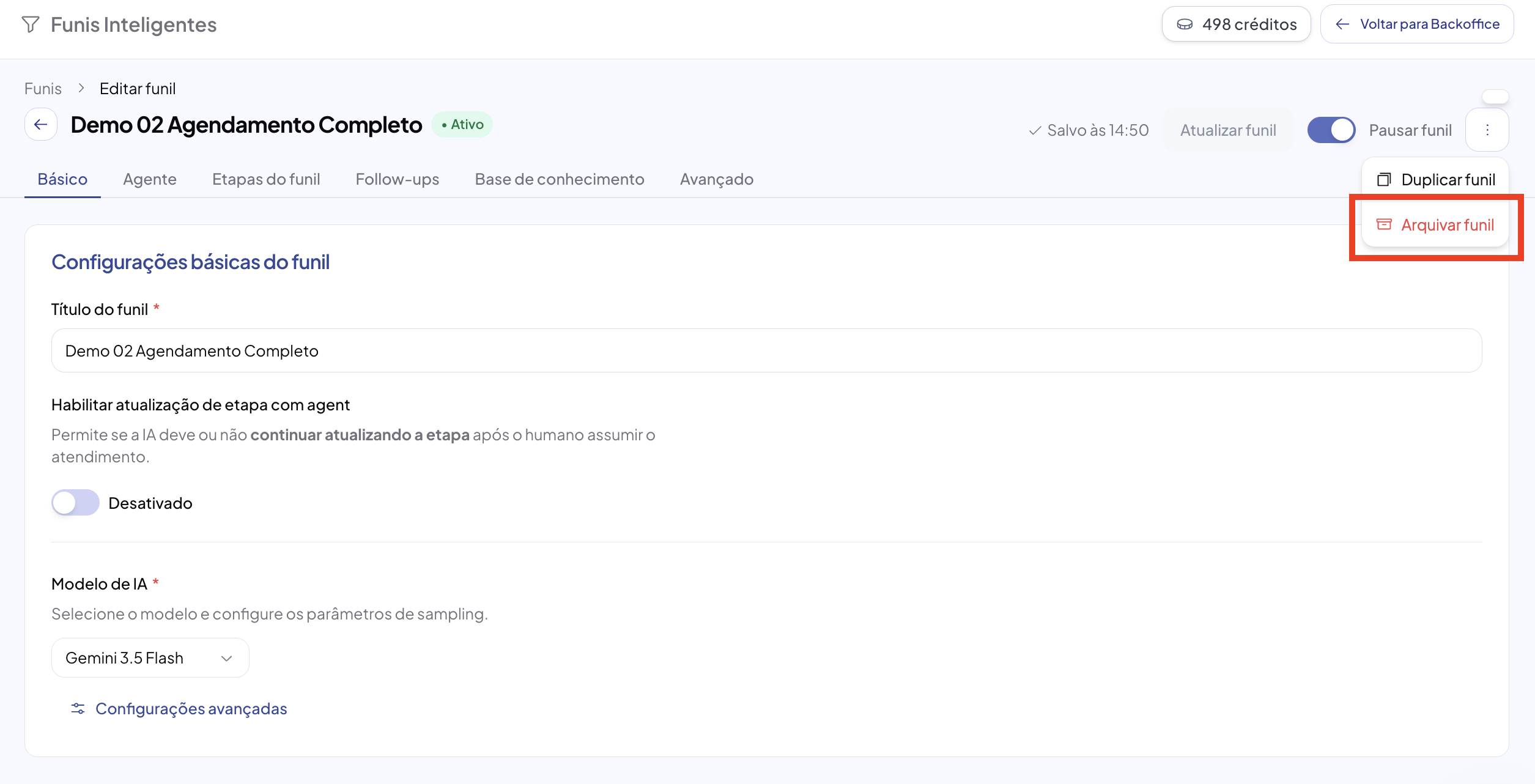
Módulo: Menu lateral > Funis Inteligentes > abrir o funil > menu de três pontos > Arquivar funil
Antes de começar
-
Saber para qual funil as conversas vão migrar, ele precisa estar ativo
-
Conhecer as etapas do funil de destino, porque o mapeamento é feito etapa a etapa
-
Ter removido os vínculos que bloqueiam o arquivamento (veja O que impede arquivar)
Arquivar um funil
-
No menu lateral, clique em Funis Inteligentes e abra o funil que quer arquivar
-
No canto superior direito, clique no menu de três pontos e escolha Arquivar funil
-
A janela Arquivar funil? abre e a plataforma verifica automaticamente a situação do funil
-
Siga o caminho que aparecer:
-
Sem conversas — a janela só pede confirmação. Clique em Arquivar
-
Com conversas — escolha o Funil de destino e o destino de cada etapa, depois clique em Arquivar
-
Com vínculos ativos — a janela lista o que precisa ser resolvido e o botão Arquivar não fica disponível
-
O que impede arquivar
A plataforma bloqueia o arquivamento quando o funil ainda está sendo usado em algum destes três lugares. A janela mostra o nome de cada vínculo encontrado.
| Bloqueio | O que significa | Como resolver |
|---|---|---|
| Campanha ativa | Existe uma campanha ativa que usa este funil | Pause ou finalize a campanha |
| Canal usando este funil como padrão | Uma caixa de entrada tem este funil como funil padrão | Troque o funil padrão do canal em Plataforma > Canais |
| Time com este funil como padrão | Um time tem este funil como funil padrão | Troque o funil padrão do time em Plataforma > Times |
Escolher o funil de destino
-
Em Funil de destino, abra a lista e escolha o funil que vai receber as conversas
-
Só aparecem funis ativos e diferentes do funil que está sendo arquivado
-
Ao trocar o funil de destino, o mapeamento de etapas é limpo e precisa ser refeito
Mapear as etapas
Em Para onde vai cada etapa, a plataforma lista as etapas do funil atual que têm conversas e pede um destino para cada uma. Etapas vazias não aparecem, porque não movem nada.
-
Ao lado de cada etapa, veja a contagem de conversas — por exemplo, (37 conversas, 12 abertas)
-
Escolha a etapa de destino correspondente dentro do funil escolhido
-
Repita para todas as etapas listadas — o botão Arquivar só libera quando o mapeamento está completo
Conversas sem etapa
Se existirem conversas sem etapa definida ou apontando para uma etapa que foi removida do funil, a janela exibe um aviso do tipo “3 conversas estão sem etapa e vão para a primeira etapa do funil de destino.” Essas conversas são migradas automaticamente para a etapa de entrada do destino, e o total transferido aparece na mensagem de sucesso.
Entender os números da tela
A janela mostra dois contadores diferentes, e eles não são o mesmo número:
| Número | O que conta |
|---|---|
| Total de conversas | Todas as conversas do funil, em qualquer situação — inclusive resolvidas. É o que será transferido |
| Conversas abertas | Só as conversas em aberto. É o número que aparece no card do funil na listagem |
O que acontece ao confirmar
-
As conversas são transferidas para o funil de destino, cada uma na etapa que você mapeou
-
O funil passa para o estado arquivado
-
A mensagem de sucesso informa quantas conversas foram transferidas
-
A transferência e o arquivamento acontecem juntos: se por qualquer motivo sobrar conversa no funil, nada é arquivado e nenhuma conversa é movida
Erros comuns e soluções
| Mensagem | Causa provável | Solução |
|---|---|---|
| “Este funil está em uso e não pode ser arquivado” | Existe campanha ativa, canal ou time usando este funil como padrão | Remova os vínculos listados na própria janela e reabra Arquivar funil |
| “Mapeie a etapa de destino para: …” | Alguma etapa com conversas ficou sem destino escolhido | Escolha o destino das etapas citadas na mensagem |
| “O funil de destino precisa estar ativo…” | O funil escolhido foi pausado depois que você abriu a janela | Ative o funil de destino ou escolha outro |
| “Ainda restam N conversas neste funil. Nada foi arquivado, tente novamente.” | Chegou conversa nova no funil durante a migração | Repita a operação — nada foi alterado |
| “O funil de destino não tem etapa de entrada…” | Existem conversas sem etapa e o funil de destino não tem etapa de entrada configurada | Configure a etapa de entrada do funil de destino ou escolha outro funil |