
Um Funil Inteligente é um agente de IA autônomo que conduz conversas completas, qualifica leads, responde dúvidas, agenda reuniões e transfere para humanos no momento certo.
O que você precisa antes de começar
-
Acesso ao workspace com permissão de criar e configurar funis inteligentes
-
Inbox de WhatsApp e/ou LinkedIn conectado à plataforma
-
Central de Conhecimento com conteúdo relevante para o seu caso de uso (textos, documentos, URLs)
-
Clareza sobre o objetivo do funil: qualificação de leads, suporte, agendamento de reuniões, etc.
-
Informações sobre sua metodologia de qualificação (BANT, GPCT, MEDDIC) se aplicável
Como criar um novo Funil Inteligente
-
Acesse o menu lateral e clique em Funis inteligentes
-
Clique no botão Criar funil
-
Na tela de criação preencha os campos básicos:
-
Título do funil: nome que identifica o funil internamente (ex: “Qualificação Enterprise”, “Suporte Tier 1”)
-
Habilitar atualização de etapa com agent: permite se a IA deve ou não continuar atualizando a etapa após o humano assumir o atendimento.
-
Tempo de Inatividade para Modo Atenção: defina após quanto tempo de inatividade para o Modo Atenção será acionado automaticamente.
-
-
Clique em Agente ou Salvar rascunho para continuar depois. O funil será criado com status Rascunho e você poderá editá-lo quantas vezes precisar antes de ativar.
Como configurar o agente
Na aba Agente, você define a identidade, o comportamento e os objetivos da IA. Essa aba é dividida em cinco seções:
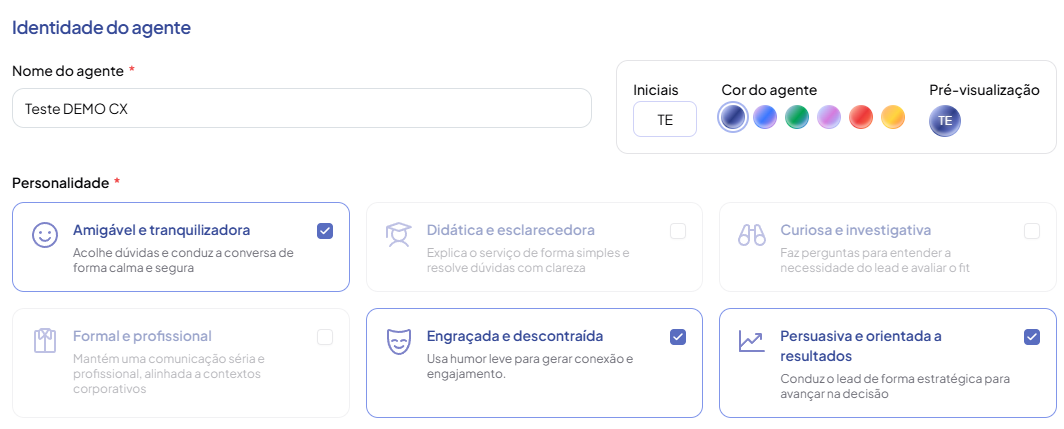
Identidade do agente
-
Nome do agente: como seu agente será identificado nas conversas
-
Cor do agente: escolha a cor que melhor representa o agente
-
Iniciais: máximo 2 caracteres (ex: “AI”, “SD”)
-
Essa aparência será exibida para o lead durante a conversa
Personalidade
Define o tom e o estilo de comunicação do agente. Selecione de 1 a 3 opções:
| Personalidade | Quando usar |
|---|---|
| Amigável e tranquilizadora | Acolhe dúvidas e conduz a conversa de forma calma e segura |
| Didática e esclarecedora | Explica o serviço de forma simples e resolve dúvidas com clareza |
| Curiosa e investigativa | Faz perguntas para entender a necessidade do lead e avaliar o fit |
| Formal e profissional | Mantém uma comunicação séria e profissional, alinhada a contextos corporativos |
| Engraçada e descontraída | Usa humor leve para gerar conexão e engajamento |
| Persuasiva e orientada a resultados | Conduz o lead de forma estratégica para avançar na decisão |
Objetivo, Regras e Pilares de comunicação
Os campos de texto dessas seções funcionam como prompts, ou seja, instruções que moldam diretamente o comportamento da IA durante as conversas.
O agente lê e interpreta essas instruções em tempo real, então a qualidade do que você escrever impacta diretamente nos resultados. Textos vagos geram comportamentos genéricos. Textos específicos, com contexto e exemplos, geram respostas mais precisas e alinhadas ao seu processo de vendas.
Algumas boas práticas:
-
Use linguagem direta e imperativa (“Sempre pergunte o cargo antes de apresentar a solução”)
-
Inclua exemplos quando possível (“Ex: se o lead mencionar concorrente X, responda que…”)
-
Separe regras do que fazer e do que nunca fazer
-
Evite contradições entre os campos
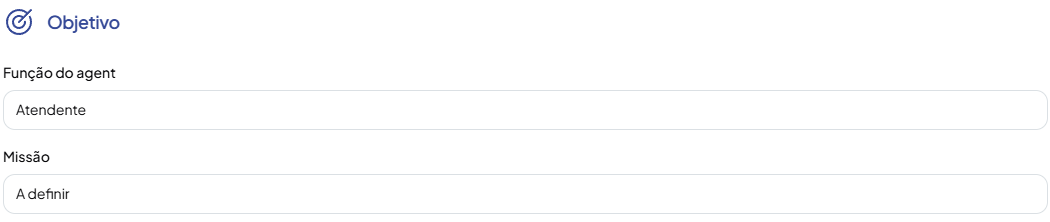
Objetivo
Função do agente: define o papel da IA (ex: “Atendente”, “SDR”, “Suporte”)
Missão: descreve o objetivo concreto do agente (ex: “Qualificar leads usando metodologia BANT e agendar reunião se qualificados”)
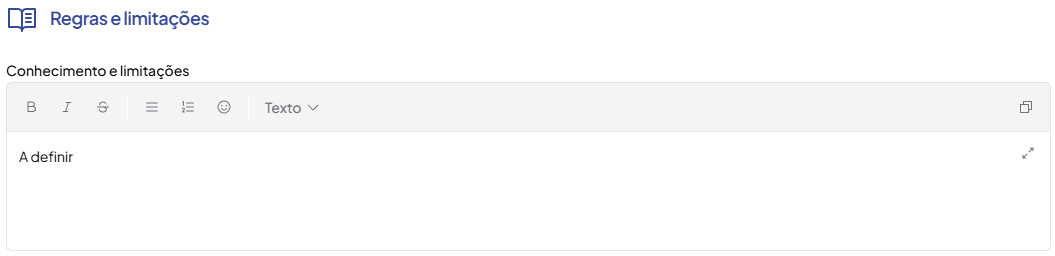
Regras e limitações
Conhecimento e limitações: instruções sobre o que o agente deve ou não fazer (ex: “Nunca prometa desconto sem aprovação”, “Nunca peça dados sensíveis como CPF”)
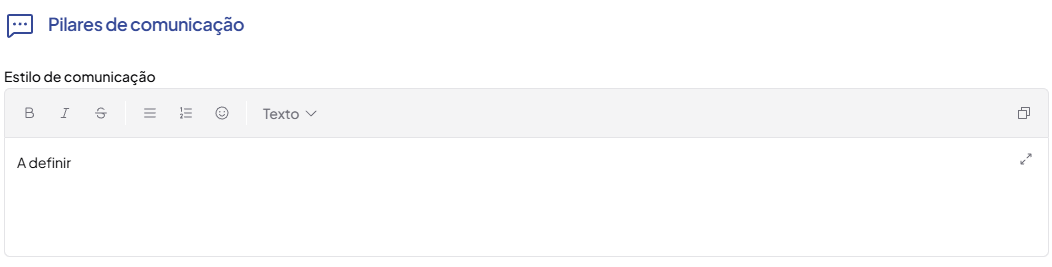
Pilares de comunicação
Estilo de comunicação: define como o agente deve se expressar (ex: “Mensagens curtas, máx 2 linhas, perguntas abertas”)
Chaves { } nos textos do agente
Escrever o nome de uma variável entre chaves duplas em Regras e limitações (campo Conhecimento e limitações) ou em Pilares de comunicação (campo Estilo de comunicação) não cria uma variável. O conteúdo desses campos vai para o modelo como texto final, a chave chega literal e pode acabar aparecendo na mensagem enviada ao lead.
Por isso a plataforma trata chave assim:
| Situação | O que acontece ao salvar |
| Você digita uma chave nova no campo | O campo acusa “Chaves ({}) não são permitidas no conteúdo.” e o agente não salva |
| O texto já tinha chave antes de você abrir (herdada de quem configurou) | Aparece um aviso abaixo do campo, mas o salvamento é liberado |
| Você apaga a chave que estava lá | Salva normalmente |
O aviso de texto herdado é: “Este texto tem chave ({ }) que a plataforma não substitui: ela chega literal no modelo e pode aparecer na mensagem do lead. Tool e campo devem ficar na etapa, não aqui.”
O que conta como chave muda por campo:
-
Conhecimento e limitações: qualquer
{ou}solto. -
Estilo de comunicação: só chave dupla, ou seja, duas chaves de abertura ou duas de fechamento seguidas, chave simples é usada internamente pelas menções.
A verificação do formulário é por quantidade de chaves, não por posição. Apagar uma chave antiga e digitar outra no mesmo salvamento passa pelo formulário; quem barra o conteúdo de verdade é o servidor.
No servidor a regra vale para o agente inteiro e para as etapas. Ao salvar, a Nuvia recusa a escrita que introduz uma variável que não existe, vale para Função do agent, Missão, Conhecimento e limitações, Estilo de comunicação, Personalidade e para a descrição da etapa.
O Texto que já estava salvo continua salvo e continua editável: só o que entra agora é reprovado. Isso também se aplica a alterações feitas pelo MCP ou pela API, que passam pelo mesmo caminho.
Para usar dado real do contato ou da conversa, use a menção (#) dentro da etapa — ela é resolvida no momento da conversa. Veja Como escrever as instruções de uma etapa.
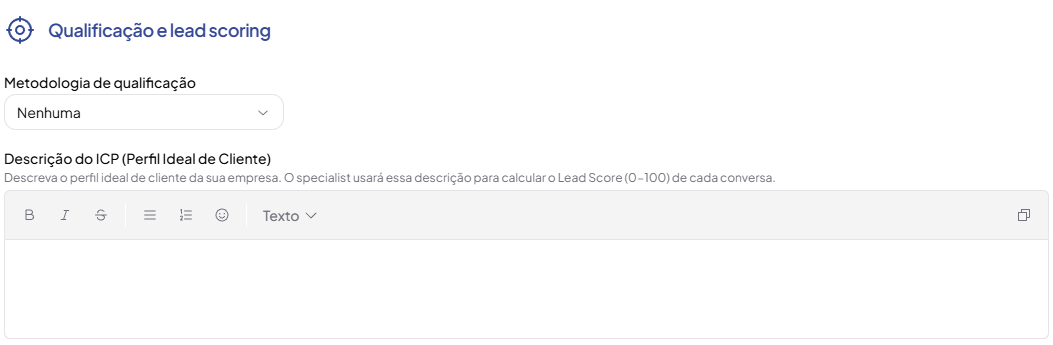
Qualificação e lead scoring
Metodologia de qualificação: escolha a metodologia que seu time usa:
| Metodologia | Descrição |
|---|---|
| Nenhuma | Sem qualificação estruturada |
| BANT | Orçamento, Autoridade, Necessidade, Timeline |
| GPCT | Metas, Planos, Desafios, Prazo |
| MEDDIC | Métricas, Decisor Econômico, Decisão, Critérios de Decisão, Identificação da Dor, Campeão |
Descrição do ICP (Perfil Ideal de Cliente)
Descreva seu cliente ideal. O agente usará essa descrição para calcular o Lead Score (0-100) de cada conversa.
Fragmentação de mensagens
Controla como o agente estrutura as respostas enviadas:
-
Mensagens não fragmentadas: a IA envia a resposta em uma única mensagem
-
Mensagens fragmentadas: a IA divide a resposta em múltiplas mensagens separadas, facilitando a leitura

Como estruturar as etapas do funil
Após configurar a aba Agente, clique em Salvar rascunho e acesse a aba Etapas do funil. É aqui que você define as fases que um lead percorre durante a conversa.
O Funil Inteligente possui três tipos de etapa pré-definidos. Dentro de cada um, você configura as etapas que representam as fases do seu processo de vendas, e cada uma aparece como uma coluna no pipeline.
Tipos de etapa
| Tipo | Descrição |
|---|---|
| Etapas principais | Primeiras interações, contatos que acabaram de chegar |
| Etapas de conversão | Etapas intermediárias de qualificação e avanço no funil |
| Etapas de não conversão | Leads descartados ou perdidos |
Criar uma etapa
-
Clique em + Adicionar etapa no tipo correspondente
-
Preencha os campos:
-
Nome: identificador da etapa (ex: “Qualificação”, “Agendar reunião”)
-
Instruções da etapa: prompt com orientações específicas para o agente nessa fase da conversa (ex: “Faça 3 perguntas de diagnóstico antes de apresentar a solução”)
3. Clique em Salvar
Ações disponíveis nas instruções
Ao digitar @ no campo de instruções, é aberta uma janela com as ações que o agente pode executar durante essa etapa. Use essas ações para tornar as instruções mais precisas e automatizar comportamentos específicos. As ações disponíveis incluem:
-
Mudar lead de etapa no funil
-
Atribuir atendente
-
Atualizar campos do contato
-
Mudar de funil
-
Outros
Executar a etapa automaticamente ao entrar
Por padrão, o agente só age quando o lead manda uma mensagem. A opção Executar o prompt desta etapa automaticamente ao entrar muda isso para uma etapa específica: assim que o agente move o lead para essa etapa, ele já executa o prompt da etapa na hora, sem esperar o lead responder.
Onde fica: abra a etapa (ela precisa já estar salva) e, no rodapé do editor da etapa, expanda Configurações avançadas. Ative o botão Executar o prompt desta etapa automaticamente ao entrar. A mudança é salva sozinha assim que você liga o botão.
Quando usar: etapas em que o agente precisa tomar a iniciativa logo após uma transição. Por exemplo, depois que o lead é qualificado e cai numa etapa de apresentação, o agente já manda a mensagem de apresentação, em vez de ficar em silêncio esperando o lead falar primeiro.
Silenciar a IA em uma etapa
Existem etapas do funil em que você não quer que o agente fale — negociação final, análise de crédito, aprovação de proposta. Para esses casos, ative a opção A IA não responde nesta etapa.
Onde fica: abra a etapa (ela precisa já estar salva) e, no rodapé do editor da etapa, expanda Configurações avançadas. Ative o botão A IA não responde nesta etapa. A mudança é salva sozinha assim que você liga o botão.
O que acontece quando está ligada:
-
O lead continua conseguindo mandar mensagem normalmente, e a mensagem entra na conversa.
-
O agente não responde enquanto a conversa estiver nessa etapa.
-
A conversa é marcada como precisa de atendimento humano, para que alguém do time assuma. O lead não fica no vácuo.
-
O Follow-up Inteligente também não dispara nessa etapa. Mesmo com follow-up configurado no funil, a etapa silenciada fica de fora da varredura automática.
Como configurar follow-ups
Follow-ups são mensagens automáticas enviadas pelo agente quando um lead fica sem responder por um determinado período. Use essa funcionalidade para reengajar contatos sem precisar de intervenção manual.
Criar um follow-up
-
Clique em + Adicionar follow-up
-
Preencha os campos:
-
Período: defina após quanto tempo sem resposta o follow-up será enviado. Você pode configurar em:
-
Minutos
-
Horas
-
Dias
-
-
Tipo de mensagem – escolha como a mensagem será enviada:
| Tipo | Descrição |
|---|---|
| Texto simples | Mensagem de texto livre escrita por você |
| Template WhatsApp | Usa um template pré-aprovado pelo WhatsApp |
| Agente com IA | A própria IA gera e envia a mensagem de reengajamento |
-
Conteúdo: varia conforme o tipo de mensagem escolhido:
-
Texto simples: escreva a mensagem diretamente (máx. 500 caracteres)
-
Template WhatsApp: selecione um template já aprovado pelo WhatsApp
-
Agente com IA: escreva um prompt com os direcionamentos para a IA gerar a mensagem de reengajamento
-
-
Etapas do funil: selecione em quais etapas este follow-up será aplicado.
3. Clique em Criar Follow-up
Como configurar a Base de conhecimento
É aqui que você define quais conteúdos o agente poderá consultar durante as conversas para responder com precisão, sem inventar informações. Todos os conteúdos adicionados previamente na Central de Conhecimento já aparecem listados aqui automaticamente.
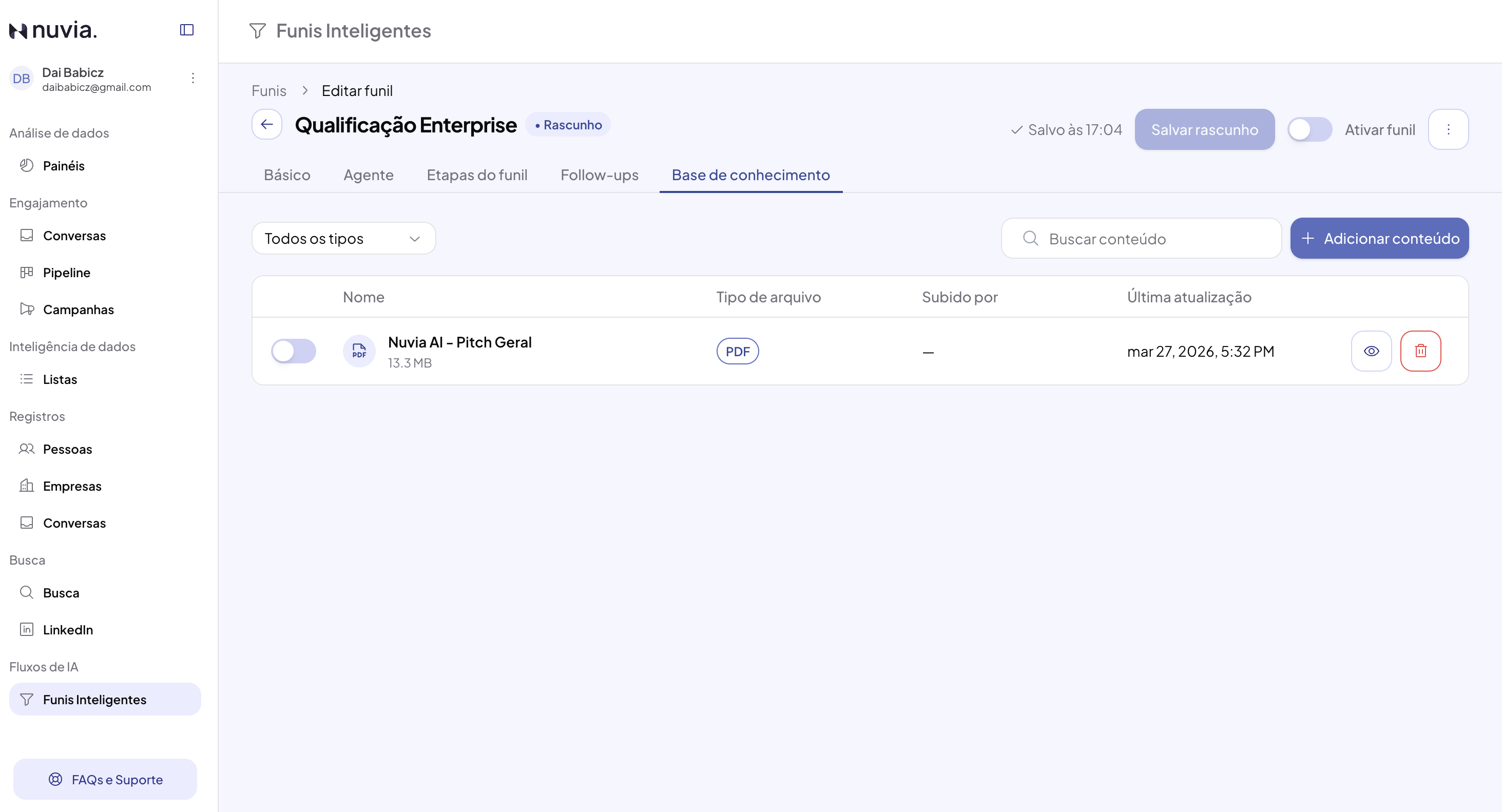
Para cada conteúdo, você pode:
-
Ativar ou desativar o uso pelo agente, pelo botão ao lado do item
-
Visualizar o documento clicando no ícone de olho
-
Remover o conteúdo clicando no ícone de lixeira
Usar o nome do canal como identidade (aba Avançado)
No detalhe do funil existe a aba Avançado, com o card Identidade (“Como a IA se apresenta nas conversas deste funil”). Nele fica o interruptor Usar o nome no canal.
-
Desligado (padrão): a IA se apresenta com o nome fixo do agente, definido na aba Agente (Identidade do agente).
-
Ligado: a IA se apresenta com o nome configurado no canal/número conectado (editável em Configurações > Canais), em vez do nome fixo. Ideal quando cada pessoa do time usa o próprio número — o agente assume a identidade daquele canal.
A mudança é salva automaticamente ao ligar ou desligar o interruptor.
Como ativar o funil
Após configurar todas as abas, o funil ainda estará com status Rascunho. Para colocá-lo em operação:
-
Clique em Salvar rascunho para garantir que todas as alterações foram salvas
-
Clique no botão ao lado de Ativar funil no canto superior direito da tela
-
Uma janela de confirmação será exibida com o aviso: “O funil ficará ativo e o agente começará a qualificar leads com as configurações definidas. Funis ativos aparecem nas listagens e seleções de outros módulos da plataforma.”
-
Clique em Sim, ativar agora para confirmar
O status mudará de Rascunho para Ativo e o agente passará a responder automaticamente assim que o inbox for conectado.
Vincular o Funil Inteligente a um canal
-
No menu lateral, clique no ícone do seu perfil e selecione Configurações
-
No menu lateral, clique na opção Canais
-
Clique nos 3 pontinhos e na opção Editar do canal de WhatsApp ou LinkedIn que deseja associar ao funil
-
No campo Funil padrão, selecione o Funil Inteligente que você acabou de criar
-
Clique em Salvar
Agora, toda nova conversa que chegar por esse canal será automaticamente direcionada para o Funil Inteligente.
Pausar ou desativar o funil
Para pausar temporariamente um funil inteligente:
-
No menu lateral, vá até a opção Funis Inteligentes
-
Identifique o funil que deseja pausar e clique em Ver detalhes
-
No canto superior direito da tela de detalhes, encontre a opção Pausar funil
O status irá para Inativo e o agente deixará de responder até ser reativado.