
El Seguimiento Inteligente reactiva a los leads que quedaron inactivos en medio de una conversación. Cuando el lead deja de responder, la IA envía mensajes de seguimiento basados en la conversación y pasa a usar una plantilla aprobada cuando vence la ventana de 24 horas de WhatsApp, sin esfuerzo manual.
Disponible en: todos los planes.
Quién puede hacerlo: cualquier usuario con acceso al módulo Embudos Inteligentes.
Cómo funciona
Cuando el lead queda inactivo durante el tiempo que definiste, la IA genera y envía un seguimiento. Sin respuesta, salen nuevos seguimientos en intervalos crecientes hasta el límite de intentos. Cuando vence la ventana de 24 horas, el sistema usa una plantilla aprobada. Al final de la secuencia, sin respuesta, el lead pasa a una etapa final (ej.: “Lead Frío”) y sale de la secuencia.
Antes de empezar
-
Un Embudo Inteligente creado y activo
-
Un canal de WhatsApp conectado
-
Una plantilla aprobada por Meta asociada al inbox del embudo
Configurar el Seguimiento
Abre Embudos Inteligentes, haz clic en Ver detalles en el embudo, ve a la pestaña Seguimientos y haz clic en Agregar seguimiento (o edita uno existente). El modal está dividido en tres bloques: Envío, Alcance y Mensaje.
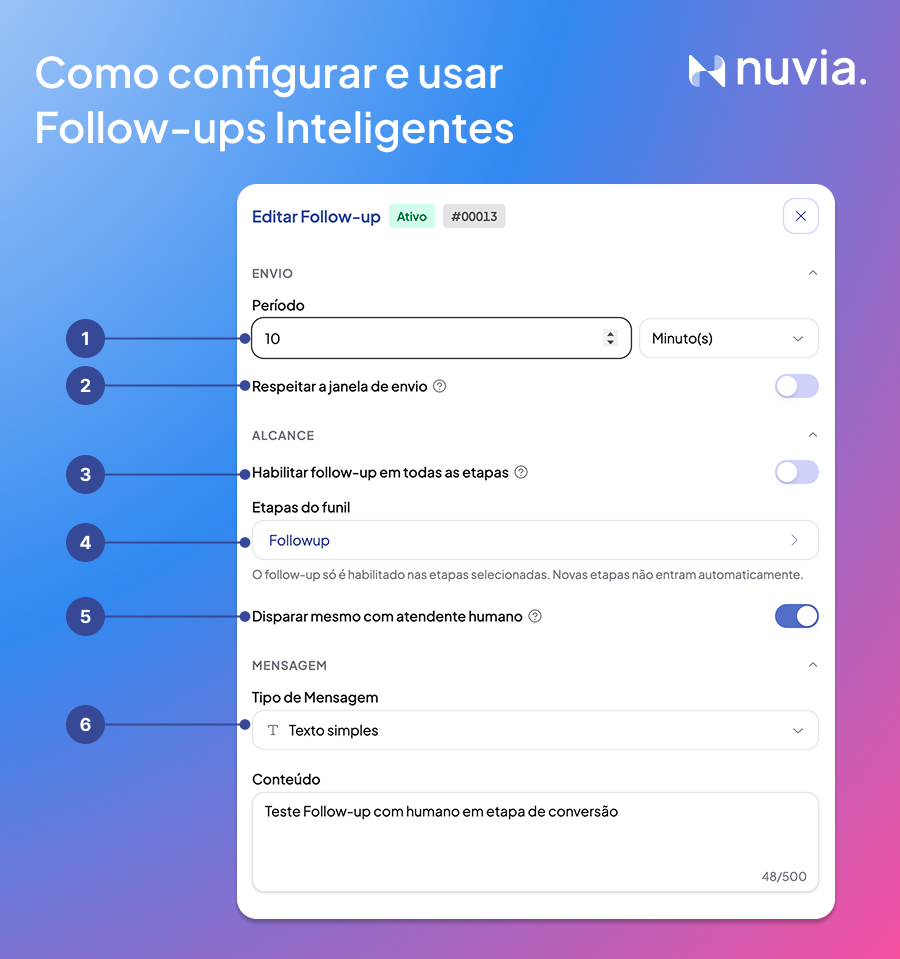
Envío
1. Período: intervalo entre la última respuesta del lead y el envío del seguimiento. Puede ser en minutos, horas o días.
2. Respetar la ventana de envío: cuando está activado, el seguimiento sale solo de lunes a viernes, de 8 a 20 h. Consulta la sección Ventana de envío más abajo.
Alcance
3. Habilitar el seguimiento en todas las etapas: activa el seguimiento en todas las etapas del embudo a la vez.
4. Etapas del embudo: con el ítem 3 desactivado, selecciona aquí las etapas en las que se dispara el seguimiento. Solo se habilita en las etapas seleccionadas, y las etapas nuevas no entran automáticamente.
5. Disparar incluso con agente humano: desactivado por defecto, así que el seguimiento no se envía cuando un agente asumió la conversación. Activado, el seguimiento sale sin devolver la conversación a la IA, sin cambiar dueño, agente ni etapa, y queda registrado en la línea de tiempo. Solo los administradores pueden cambiarlo.
Mensaje
6. Tipo de mensaje: define qué se enviará. Debajo aparece el campo Contenido (o la plantilla/agente, según el tipo). Hay tres tipos:
-
Texto simple: un mensaje de texto común. Solo funciona dentro de la ventana de 24 horas.
-
Plantilla de WhatsApp: una plantilla HSM aprobada por Meta. Hay que elegir el número (sender) ya conectado a Nuvia.
-
Agente con IA: la IA ejecuta las herramientas del prompt y genera un mensaje personalizado, o envía una plantilla preconfigurada (mismas reglas que la Plantilla de WhatsApp).
Ventana de envío
El seguimiento automático respeta una ventana fija para toda la plataforma: de lunes a viernes, de 8 a 20 h (hora de Brasilia). Las 20 h en punto ya están fuera; el último minuto posible es 19:59.
-
El interruptor “Respetar la ventana de envío” (ítem 2) viene activado. Desactivado, el seguimiento también sale el fin de semana, pero sigue limitado de 8 a 20 h (nunca de madrugada).
-
Lo que vence fuera de la ventana se pospone, no se cancela: sale en la siguiente apertura, mantiene su posición en la secuencia y registra el motivo en la línea de tiempo.
-
Al abrirse la ventana, los pospuestos se liberan distribuidos a lo largo de la primera hora, para no sobrecargar el inbox ni el número de WhatsApp.
-
El barrido se ejecuta cada 10 minutos; antes de enviar, el sistema verifica si la conversación sigue “Abierta”.
Dentro y fuera de la ventana de 24 horas
-
Dentro de la ventana de 24 horas (o 72 horas, en leads de anuncios Click-to-WhatsApp): la IA envía un mensaje libre y contextualizado.
-
Fuera de la ventana: WhatsApp no permite mensajes libres, así que el sistema usa la plantilla HSM configurada.
Más detalles en Entendiendo las reglas de WhatsApp: ventana de 24 horas, 72 horas y plantillas.
Configurar una secuencia
Para armar una secuencia, crea más de un seguimiento en el mismo agente: en la pestaña Seguimientos, haz clic en Agregar seguimiento, configúralo, haz clic en Crear seguimiento y repite. Configura el Período de cada uno con intervalos, para no saturar al lead.
Fin de la secuencia
Después de agotar los intentos sin respuesta, el lead sale de la secuencia, pasa a la etapa final configurada (ej.: “Lead Frío”), mantiene su historial accesible y puede reactivarse manualmente.
Desactivar o eliminar un seguimiento
Desactivar: en la pestaña Seguimientos, haz clic en el toggle del lado izquierdo de la fila. El estado cambia a “Desactivado” y los datos se conservan.
Eliminar: haz clic en el ícono de papelera del lado derecho de la fila y confirma. La fila desaparece del listado.