
Archivar un Embudo Inteligente saca el embudo de operación. Si todavía tiene conversaciones, la plataforma exige que elijas un embudo de destino y digas, etapa por etapa, a dónde va cada conversación, así ningún lead se queda sin la atención de la IA.
Disponible en: todos los planes.
Quién puede hacerlo: administradores y usuarios con acceso al módulo Embudos Inteligentes.
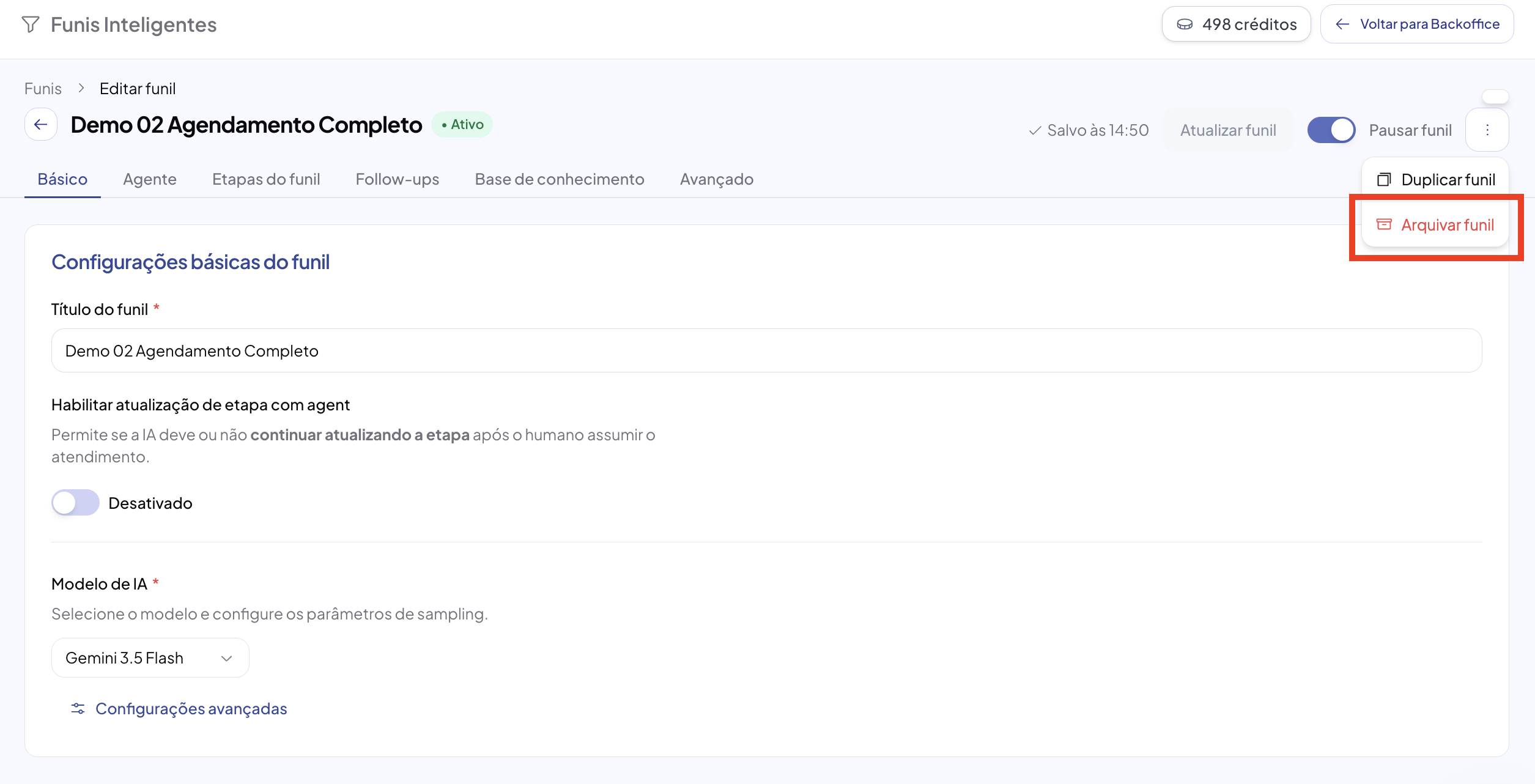
Módulo: Menú lateral > Embudos Inteligentes > abrir el embudo > menú de tres puntos > Archivar embudo
Antes de empezar
-
Saber a qué embudo van a migrar las conversaciones; tiene que estar activo
-
Conocer las etapas del embudo de destino, porque el mapeo se hace etapa por etapa
-
Haber quitado los vínculos que bloquean el archivado (consulta Qué impide archivar)
Archivar un embudo
-
En el menú lateral, haz clic en Embudos Inteligentes y abre el embudo que quieres archivar
-
En la esquina superior derecha, haz clic en el menú de tres puntos y elige Archivar embudo
-
Se abre la ventana ¿Archivar embudo? y la plataforma verifica automáticamente la situación del embudo
-
Sigue el camino que aparezca:
-
Sin conversaciones — la ventana solo pide confirmación. Haz clic en Archivar
-
Con conversaciones — elige el Embudo de destino y el destino de cada etapa, y después haz clic en Archivar
-
Con vínculos activos — la ventana lista lo que hay que resolver y el botón Archivar no está disponible
-
Qué impide archivar
La plataforma bloquea el archivado cuando el embudo todavía se usa en alguno de estos tres lugares. La ventana muestra el nombre de cada vínculo encontrado.
| Bloqueo | Qué significa | Cómo resolverlo |
|---|---|---|
| Campaña activa | Hay una campaña activa que usa este embudo | Pausa o finaliza la campaña |
| Canal que usa este embudo como predeterminado | Una bandeja de entrada tiene este embudo como embudo predeterminado | Cambia el embudo predeterminado del canal en Plataforma > Canales |
| Equipo con este embudo como predeterminado | Un equipo tiene este embudo como embudo predeterminado | Cambia el embudo predeterminado del equipo en Plataforma > Equipos |
Elegir el embudo de destino
-
En Embudo de destino, abre la lista y elige el embudo que va a recibir las conversaciones
-
Solo aparecen embudos activos y distintos del embudo que se está archivando
-
Al cambiar el embudo de destino, el mapeo de etapas se borra y hay que rehacerlo
Mapear las etapas
En A dónde va cada etapa, la plataforma lista las etapas del embudo actual que tienen conversaciones y pide un destino para cada una. Las etapas vacías no aparecen, porque no mueven nada.
-
Al lado de cada etapa, ve el conteo de conversaciones — por ejemplo, (37 conversaciones, 12 abiertas)
-
Elige la etapa de destino correspondiente dentro del embudo elegido
-
Repite para todas las etapas listadas — el botón Archivar solo se habilita cuando el mapeo está completo
Conversaciones sin etapa
Si hay conversaciones sin etapa definida o que apuntan a una etapa que se quitó del embudo, la ventana muestra un aviso del tipo “3 conversaciones no tienen etapa e irán a la primera etapa del embudo de destino.” Esas conversaciones se migran automáticamente a la etapa de entrada del destino, y el total transferido aparece en el mensaje de éxito.
Entender los números de la pantalla
La ventana muestra dos contadores diferentes, y no son el mismo número:
| Número | Qué cuenta |
|---|---|
| Total de conversaciones | Todas las conversaciones del embudo, en cualquier situación — incluso las resueltas. Es lo que se va a transferir |
| Conversaciones abiertas | Solo las conversaciones abiertas. Es el número que aparece en la tarjeta del embudo en el listado |
Qué pasa al confirmar
-
Las conversaciones se transfieren al embudo de destino, cada una a la etapa que mapeaste
-
El embudo pasa al estado archivado
-
El mensaje de éxito informa cuántas conversaciones se transfirieron
-
La transferencia y el archivado ocurren juntos: si por cualquier motivo queda una conversación en el embudo, no se archiva nada y no se mueve ninguna conversación
Errores comunes y soluciones
| Mensaje | Causa probable | Solución |
|---|---|---|
| “Este embudo está en uso y no se puede archivar” | Hay una campaña activa, un canal o un equipo que usa este embudo como predeterminado | Quita los vínculos listados en la misma ventana y vuelve a abrir Archivar embudo |
| “Mapea la etapa de destino para: …” | Alguna etapa con conversaciones quedó sin destino elegido | Elige el destino de las etapas que menciona el mensaje |
| “El embudo de destino tiene que estar activo…” | El embudo elegido se pausó después de que abriste la ventana | Activa el embudo de destino o elige otro |
| “Todavía quedan N conversaciones en este embudo. No se archivó nada, inténtalo de nuevo.” | Llegó una conversación nueva al embudo durante la migración | Repite la operación — no se cambió nada |
| “El embudo de destino no tiene etapa de entrada…” | Hay conversaciones sin etapa y el embudo de destino no tiene etapa de entrada configurada | Configura la etapa de entrada del embudo de destino o elige otro embudo |