
Transferir una conversación pasa la responsabilidad de responder de un agente a otro (o a un equipo), manteniendo todo el historial y el contexto. Es lo que usas para sumar a un colega especialista, escalar a un gestor, redistribuir la carga o hacer el cambio de turno. Este artículo explica cómo transferir y qué cambia durante el proceso.
Disponible en: Todos los planes.
Quién puede hacerlo: Cualquier agente puede transferir su propia conversación; los Gestores y admins pueden transferir la conversación de cualquier agente.
Antes de empezar
-
La conversación está abierta y visible en tu fila de Conversaciones.
-
El agente que la va a recibir está activo y tiene permiso en el módulo Conversaciones.
-
Tienes permiso de agente, gestor o admin.
Transferencia vs. asignación: cuál es la diferencia
Transferir es pasar una conversación que ya está en curso a otra persona. Asignar es solo designar a un responsable para una conversación nueva, que todavía no tiene a nadie respondiendo.
| Acción | Cuándo usarla | Resultado |
|---|---|---|
| Asignar | La conversación es nueva y nadie está respondiendo | Designa a un responsable |
| Transferir | La conversación ya está con un agente y necesita cambiar | La mueve de un responsable a otro, manteniendo el historial |
Cuándo transferir una conversación
-
Especialidad: el contacto hace preguntas que solo otro agente puede responder (ej.: del técnico al vendedor).
-
Redistribución de carga: un agente está sobrecargado y pasas conversaciones a tus colegas.
-
Handoff a un gestor: un gestor necesita asumir una conversación escalada o un cliente VIP.
-
Cambio de turno: un agente termina su turno y pasa las conversaciones pendientes.
-
Continuidad: el agente actual se desconecta y quien está en línea necesita asumir.
Transferir a otro agente
Al transferir a un agente específico, esa persona pasa a ser la única responsable de responder.
-
Abre la conversación en la fila haciendo clic en la tarjeta.
-
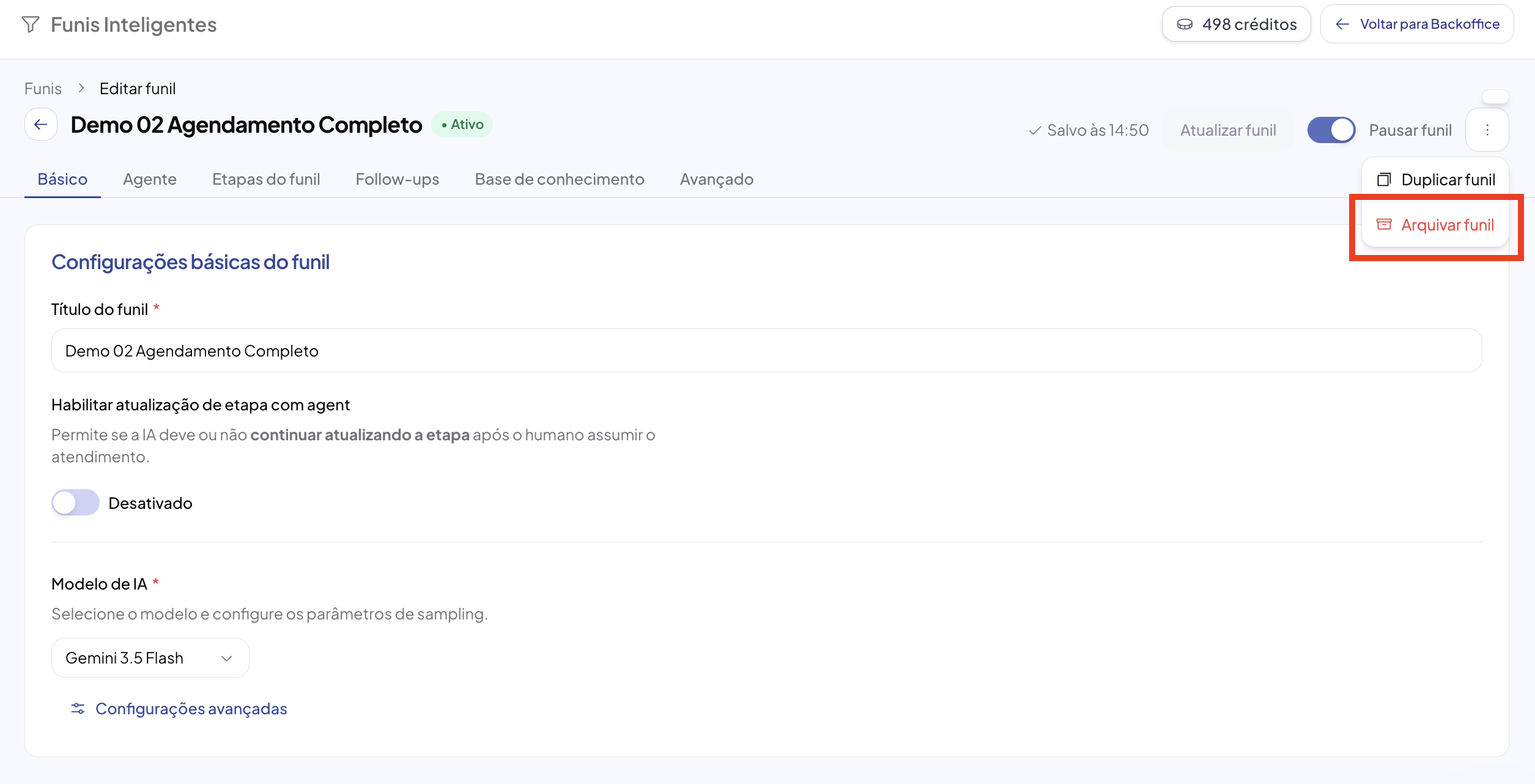
En el panel lateral derecho, haz clic en el menú de acciones (⋮, tres puntos).
-
Haz clic en Asignar agente.
-
En el modal de selección, verás a todos los agentes del equipo (con estado en línea/desconectado).
-
Haz clic en el agente al que quieres transferir.
-
En el cuadro de confirmación, haz clic en Confirmar.
Qué pasa justo después de transferir
-
El badge Quién responde en la tarjeta muestra al nuevo agente (un humano, en lugar de la IA, si ella estaba respondiendo).
-
La conversación sale de la fila del agente anterior y entra en la fila del nuevo agente al instante.
-
El nuevo agente puede empezar a responder de inmediato.
-
El historial completo sigue visible para ambos.
Cómo saber si funcionó
-
El badge Quién responde muestra el nombre del nuevo agente.
-
La conversación ya no aparece en la fila del agente anterior y pasa a aparecer en la del nuevo.
Transferir a un equipo
Al transferir a un equipo, la conversación va a una fila compartida y cualquier miembro disponible puede asumirla.
-
Abre la conversación.
-
En el panel lateral, haz clic en el menú de acciones (⋮).
-
Haz clic en Asignar equipo.
-
En el modal, selecciona el equipo que quieras.
-
En el cuadro de confirmación, haz clic en Confirmar.
Qué pasa justo después de transferir
-
El badge Quién responde muestra el nombre del equipo.
-
La conversación sale de la fila del agente anterior y entra en la fila compartida del equipo.
-
Cualquier miembro del equipo ve la conversación como disponible.
-
El primer miembro que responda pasa a ser automáticamente el responsable.
-
El historial sigue visible para todos los miembros del equipo.
Cómo saber si funcionó
-
El badge Quién responde muestra el nombre del equipo, y ya no el de un agente individual.
Qué cambia durante la transferencia
Entender qué cambia te ayuda a decidir entre transferir a un agente o a un equipo.
De agente a agente
-
Cambia quién responde: el nuevo agente pasa a ser el único responsable.
-
Historial intacto: el nuevo agente ve el 100% del historial, desde el primer contacto.
-
Contexto preservado: los datos del contacto, la etapa del embudo y las variables siguen iguales.
-
“Requiere atención”: si la conversación estaba marcada, esto puede cambiar según la acción del nuevo agente.
-
Fila actualizada: la conversación sale de la fila del primer agente y aparece en la del segundo al instante.
A un equipo
-
Responsabilidad compartida: la conversación queda en la fila del equipo hasta que alguien responda.
-
Historial visible para todos: cualquier miembro ve el historial completo.
-
El primero en responder la asume: al enviar el primer mensaje, el miembro pasa a ser el responsable.
-
El historial sigue compartido: incluso después de que alguien la asuma, todos en el equipo siguen viendo la conversación.
Impacto en el historial y en la IA
Si la IA estaba respondiendo
Cuando transfieres una conversación en la que la IA (de un Embudo Inteligente) está respondiendo:
-
La IA se pausa en silencio (sin mensaje de despedida).
-
El agente humano asume al instante.
-
A partir de ahí, los mensajes del contacto los responde el humano.
-
El historial completo, incluidas las respuestas de la IA, sigue visible.
-
La IA no se reanuda sola, solo vuelve si haces clic en Reanudar IA.
El registro de quién asumió la atención
Cada vez que la atención sale de la IA y pasa a una persona, la conversación lo registra en su propia línea de tiempo, incluso cuando el responsable no cambia. Antes, ese registro solo aparecía cuando cambiaba el dueño — así que el caso más común de transbordo (la IA pasar la conversación al responsable que ya estaba vinculado a ella, o que el dueño hubiera llegado antes por la sincronización con el CRM) ocurría en silencio, sin que apareciera nada en el chat.
El texto cambia según quién hizo el traspaso:
| Situación | Qué aparece en la conversación |
| Tú mismo asumes la conversación que ya era tuya | Fulano asumió la atención. |
| Un agente pasa a otro | Fulano pasó la atención a Mengano. |
| La propia IA hace el transbordo | La IA pasó la atención a Mengano. |
| El traspaso vino de una automatización sin origen identificado | La atención se pasó a Mengano. |
Cuando el responsable cambia de verdad, el registro sigue siendo el de asignación de siempre (“asignó la conversación a…”). No hay dos registros para el mismo traspaso.