
Você acompanha interações chegando tanto de agentes de IA quanto de campanhas e inbound, com visibilidade total sobre quem está respondendo, qual etapa a conversa alcançou e em qual prioridade ela está.
O que você precisa antes de começar
-
Ao menos um canal conectado (WhatsApp, Linkedin, etc.)
-
Conversas ativas na plataforma (podem vir de campanhas, inbound ou agentes de IA)
-
Acesso ao módulo Conversas conforme sua permissão de papel (atendente, gestor ou admin)
Conceitos fundamentais
| Conceito | O que é | Quando usar |
|---|---|---|
| Conversas | Central unificada que reúne todas as conversas ativas de todos os canais em um único painel | Sempre, é o principal ponto de entrada para operações de atendimento |
| Quem está respondendo | Estado que indica se a conversa está sendo respondida por IA, por um humano, ou está não atribuída | Para entender rapidamente quem é responsável: IA (agente automático), Humano (atendente), Não atribuído (ninguém) |
| Dono | Vínculo de acompanhamento da conversa, independente do atendente. É o usuário responsável por acompanhar o lead, sem necessariamente entrar na fila de atendimento | Para registrar quem acompanha a oportunidade (ex: o vendedor responsável), mesmo que o atendimento do dia a dia seja feito por outra pessoa ou pela IA |
| Etapa | Posição da conversa dentro do Funil Inteligente. Pode ser “Qualificação”, “Proposta”, “Fechamento”, etc. | Para saber em qual estágio da conversa o contato está |
| Status de conversa | Estado da conversa: Em aberto (ativa) ou Resolvida (encerrada) | Em aberto é o padrão; Resolvida indica que o atendimento foi concluído |
| Prioridade | Nível de urgência da conversa: Sem prioridade (padrão), Baixa, Normal, Alta, Urgente | Para garantir que conversas críticas sejam atendidas primeiro |
| Sender (Remetente) | Identificador da caixa de entrada / canal pelo qual a conversa entrou | Para saber de qual caixa de entrada a mensagem veio |
Navegar em Conversas
-
No menu lateral, clique em Conversas
-
O painel principal exibe a lista de conversas com:
-
Nome do contato no topo
-
Última mensagem (trecho de até 2 linhas)
-
Etapa (ex: “Qualificação”)
-
Quem responde (IA, Humano ou Não atribuído)
-
Tempo desde a última interação
-
Indicador de status (Requer atenção, Em atendimento)
-
Indicador de prioridade (quando definida)
-
-
Clique para abrir a conversa completa no painel lateral direito
-
O painel lateral exibe:
-
Menu de ações (marcar conversa como resolvida, atribuir atendente, time, funil etapa e definir prioridade)
-
Dados do contato (nome, telefone, e-mail, campos customizados)
-
Arquivos da conversa (imagens, vídeos e documentos trocados, agrupados por tipo)
-
Histórico completo da conversa (todas as mensagens, em ordem cronológica)
-
Filtrar conversas
O módulo Conversas oferece três níveis de filtro para ajudá-lo a encontrar conversas rapidamente: filtros principais no topo, abas de quem está respondendo e o painel de filtros avançados.
Filtros principais
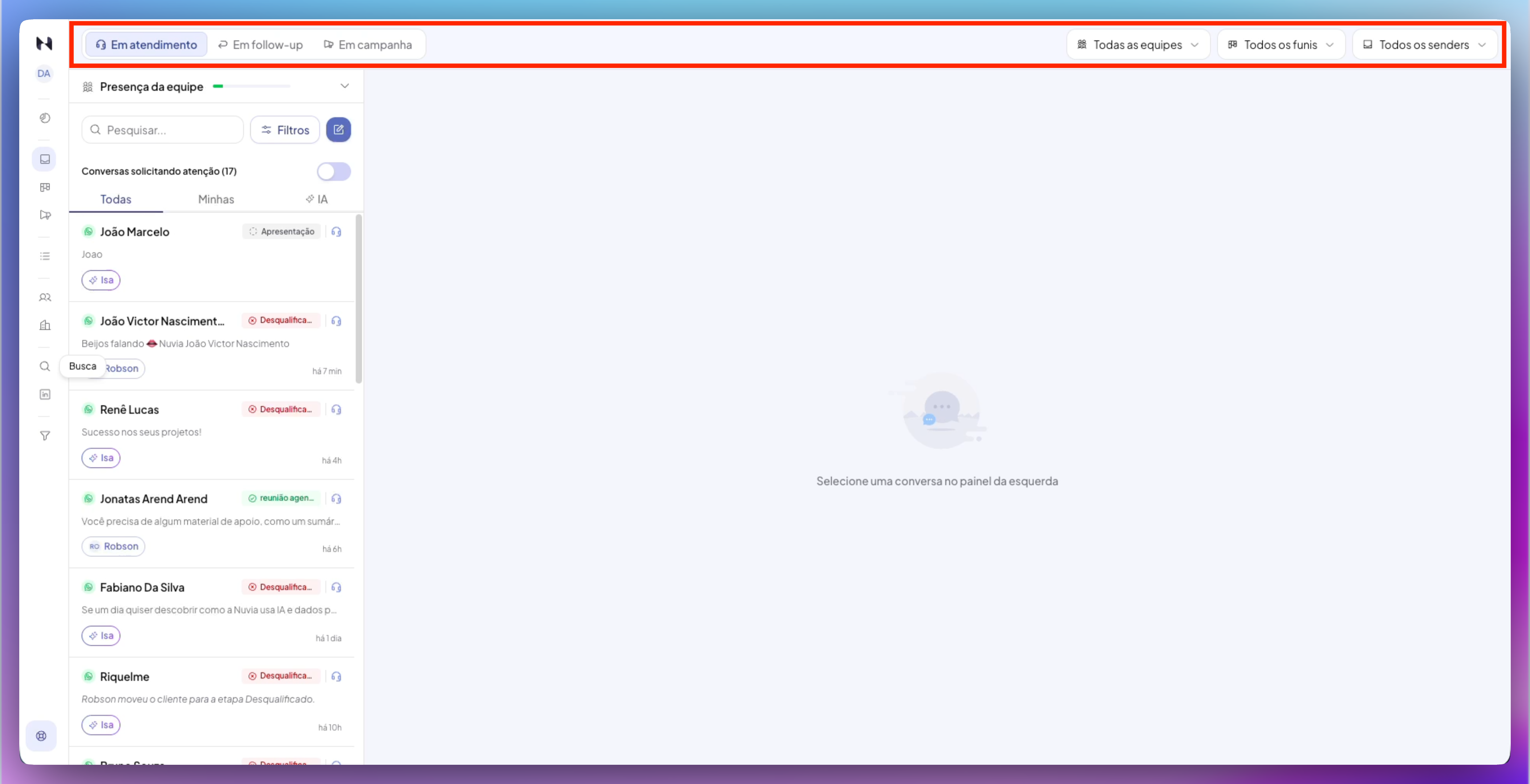
A barra do topo concentra os filtros que definem o conjunto de conversas que você está visualizando.
-
Status de conversa – filtrar por estado:
-
Todas conversas – exibe conversas de todos os status (abertas e resolvidas) sem nenhum filtro de estado pré-aplicado. Útil para visão geral completa
-
Em atendimento – conversas onde um humano ou a IA assumiu o controle
-
Em follow-up – conversas aguardando retorno do contato
-
Em campanha – conversas que fazem parte de uma campanha ativa
-
-
Todas as equipes – filtrar conversas apenas do seu time ou de todos
-
Todos os funis – filtrar por Funil Inteligente específico (ou todos)
-
Todos os senders – filtrar por canal do remetente
Abas de quem está respondendo
Dentro da listagem, três abas alternam o foco:
-
Todas – todas as conversas dentro dos filtros aplicados
-
Minhas – suas conversas. Inclui as conversas em que você é o atendente e, para usuários com permissão restrita às próprias conversas, também aquelas em que você é o Dono (antes, esse filtro mostrava apenas as conversas em que você era atendente)
-
IA – apenas conversas onde a IA está respondendo
Painel de filtros avançados
Clique no botão de filtro para abrir o painel com filtros adicionais:
-
Etapa do funil – filtra por uma ou mais etapas do Funil Inteligente
-
Atendente – filtra por atendente atribuído
-
Data de criação – filtra por intervalo de datas
-
Situação da conversa – três opções:
-
Em aberto – conversas ativas (padrão)
-
Resolvida – conversas marcadas como concluídas
-
Todos os status – exibe abertas e resolvidas juntas
-
Como aplicar e limpar filtros
-
Selecione os filtros desejados no painel para atualizar a listagem
-
Os filtros aplicados aparecem como pills (indicadores clicáveis) acima da lista de conversas
-
Clique em uma pill para reabrir o painel de filtros avançados e editar aquele filtro
-
Clique no X de uma pill para remover apenas aquele filtro
-
Clique em Limpar tudo para resetar todos os filtros
Atribuir conversa a um atendente
Atribuir uma conversa a um atendente específico transfere a responsabilidade de resposta para essa pessoa. Isso é útil quando você quer que um especialista assuma a conversa ou quando está fazendo roteamento manual.
Passo a passo
-
Abra a conversa clicando em seu card na listagem
-
No painel lateral, clique no botão de três pontos (⁞) no topo direito da conversa
-
Clique em Atribuir atendente
-
Uma janela abre mostrando os atendentes da equipe, com indicador de presença (online/ausente/offline)
-
Use o campo Buscar usuário… no topo para filtrar pelo nome (a busca ignora maiúsculas/minúsculas e acentos)
-
Clique no atendente desejado
-
A atribuição é efetuada
O que acontece após a atribuição
-
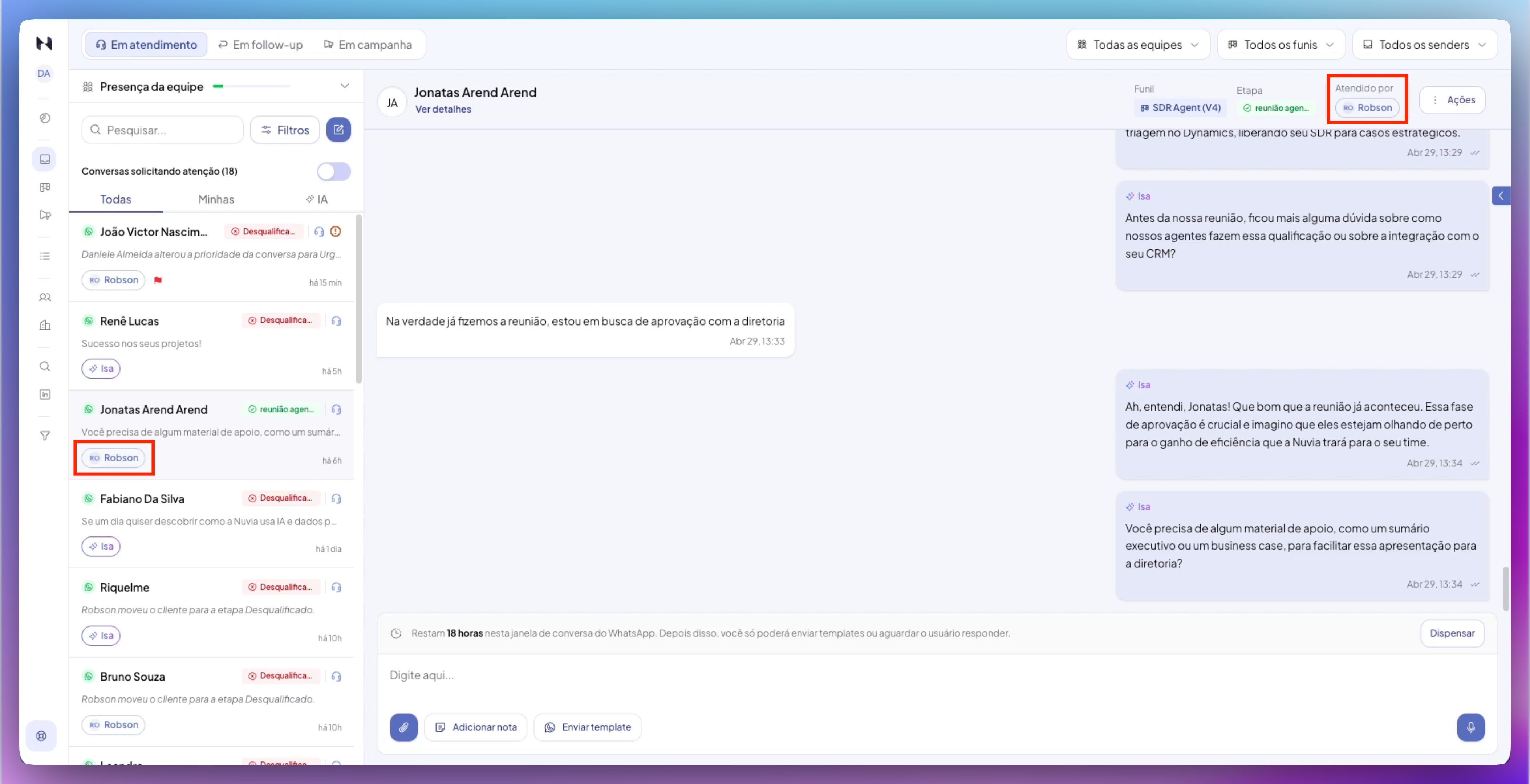
A conversa é atualizada no campo “Quem responde” que exibe o nome do atendente
-
Se um agente de IA estava respondendo, o sistema pausa a IA
-
O atendente selecionado recebe a conversa e pode começar a responder imediatamente
-
Todas as mensagens subsequentes serão respondidas pelo atendente (não pela IA)
Atribuir conversa a um time
Atribuir uma conversa a um time (em vez de um atendente específico) distribui a conversa para qualquer membro disponível do time. Isso é útil para distribuição automática de carga entre múltiplos operadores.
Passo a passo
-
Abra a conversa clicando em seu card
-
No painel lateral, clique no botão de três pontos (⁞)
-
Clique em Atribuir time
-
Um menu abre com a lista de times da conta (cada item exibe o nome do time e a quantidade de atendentes online/offline)
-
Selecione o time desejado
-
A atribuição é efetuada
O que acontece após a atribuição
-
O campo “Quem responde” é atualizado com o nome do time
-
A conversa fica visível para todos os atendentes do time
-
O primeiro atendente do time que responder se torna o responsável pela conversa
Definir o dono de uma conversa
O Dono é um vínculo de acompanhamento da conversa, separado do atendente. Use quando um vendedor precisa acompanhar um lead sem entrar na fila de atendimento: definir o dono não muda quem está respondendo (Quem responde), não reatribui o atendente e não envia mensagem na conversa.
Dono x Atendente
-
Atendente — quem está na fila e responde a conversa no dia a dia
-
Dono — quem acompanha o lead ou a oportunidade (normalmente um vendedor), mesmo offline, sem assumir o atendimento
No cabeçalho da conversa, o bloco Dono aparece sempre que houver um dono definido, ao lado de Atendido por (que reflete quem está respondendo).
Como o dono é atribuído
-
Manualmente, pela ação Definir dono na conversa, escolhendo um usuário da sua conta
-
Automaticamente, por um Funil Inteligente (agente de IA) durante a conversa, quando o fluxo registra o responsável pelo acompanhamento
-
Ao iniciar uma conversa manualmente: quando você usa Iniciar nova conversa no Inbox, você já entra como dono dela. Isso garante que a conversa apareça para você mesmo quando seu acesso é restrito às próprias conversas (“Próprias” ou “Próprias + IA”). Conversas que chegam pelo lead (inbound) ou por campanha continuam nascendo sem dono, como antes.
O dono precisa ser um usuário da mesma empresa. Conversas antigas começam sem dono — a plataforma não atribui donos retroativamente.
Atribuir funil ou etapa
Além de pessoas e times, você pode mudar o funil inteligente que está conduzindo a conversa ou pular para uma etapa específica dentro do funil atual.
Atribuir um funil diferente
-
Abra a conversa
-
Clique no botão de três pontos (⁞)
-
Clique em Atribuir funil
-
Selecione o funil desejado na lista
-
Uma janela de confirmação abre
-
Clique em Confirmar
-
O funil ativo da conversa é alterado e a IA passa a operar com o novo fluxo
Atribuir uma etapa
-
No mesmo menu, clique em Atribuir etapa
-
Um menu lateral abre com as etapas agrupadas por tipo (Principais, Sucesso, Descarte)
-
Clique na etapa desejada, a conversa é movida instantaneamente para essa etapa
Retomar IA em uma conversa humana
Quando um atendente humano assume uma conversa (Quem responde = Humano), a IA fica pausada. Você pode devolver o controle para a IA a qualquer momento.
Passo a passo
-
Abra a conversa que está sendo respondida por um humano
-
No botão de três pontos, escolha:
-
Retomar IA – a IA volta a responder imediatamente, sem enviar mensagem
-
Retomar IA e enviar mensagem – abre uma janela onde você pode adicionar contexto extra antes da IA continuar
-
-
Confirme na janela que abrir
O que acontece
-
O indicador “Quem responde” volta para “IA”
-
A IA retoma o fluxo a partir do contexto da conversa
-
Se houver erro de conflito ou indisponibilidade, um aviso é exibido
Definir prioridade de uma conversa
Conversas com prioridade alta ficam no topo da listagem e exigem atenção mais rápida. Você pode ajustar a prioridade manualmente conforme a importância do contato ou oportunidade.
Passo a passo
-
Abra a conversa
-
No painel lateral, clique nos três pontos (⁞)
-
Clique em Definir prioridade
-
Clique na prioridade desejada conforme as opções:
-
Sem prioridade (padrão, remove qualquer prioridade definida)
-
Baixa
-
Normal
-
Alta
-
Urgente
-
Impacto da prioridade
-
Conversas com prioridade Urgente aparecem sempre no topo da listagem
-
Conversas com prioridade Alta aparecem após as Urgentes
-
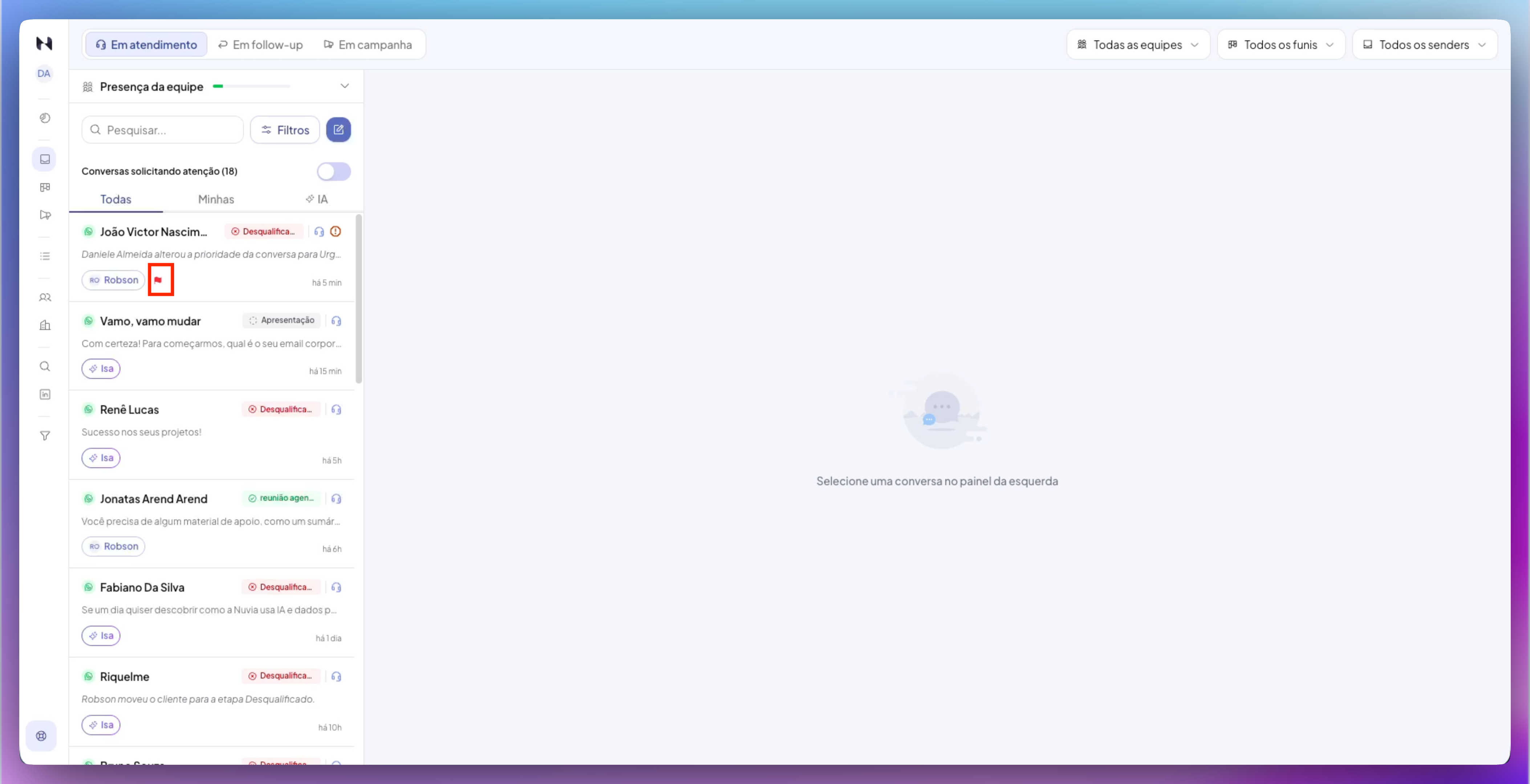
A prioridade é visível em uma sinalização pequena na conversa
Marcar como resolvida
Conversas resolvidas são marcadas como concluídas e saem da vista padrão do módulo Conversas. O histórico e os dados são preservados.
Passo a passo
-
Abra a conversa
-
No painel lateral, clique nos três pontos (⁞)
-
Clique em Marcar como resolvida
-
Uma janela aparece: “Tem certeza que deseja marcar esta conversa como resolvida?”
-
Clique em Confirmar
O que acontece
-
A situação da conversa muda para Resolvida
-
A conversa desaparece da vista padrão do módulo (filtro “Em aberto”)
-
O histórico e os dados são preservados para futura referência
-
Use o filtro Situação da conversa > Resolvida (no painel de filtros avançados) para visualizar conversas resolvidas
Resolução automática por inatividade
Conversas em aberto sem atividade há 30 dias são marcadas como resolvidas automaticamente por uma rotina interna. Não há configuração para esse prazo.
O que acontece se o cliente responder após a resolução
Se o cliente enviar uma nova mensagem em uma caixa de entrada onde sua conversa anterior já está Resolvida, a plataforma cria uma nova conversa, a conversa antiga não é reaberta. O histórico anterior fica preservado e acessível pelo perfil do contato.
Limites e regras
| Regra | Valor |
|---|---|
| Histórico de conversa preservado | Completo, indefinidamente (exceto em deleção de conta) |
| Atribuições simultâneas | Uma conversa por vez pode ser atribuída a um atendente ou time |
| Dono da conversa | Vínculo independente do atendente. Uma conversa tem no máximo um dono por vez; pode existir sem dono. Não altera “Quem responde” nem pausa a IA |
| Reprocessamento após atribuição | Atribuir um novo atendente não reprocessa histórico, apenas mensagens futuras |
| Múltiplas atribuições | Permitido, nenhum limite de quantas vezes uma conversa pode ser reatribuída |
| Dados de contato editáveis | Campos de contato (nome, telefone, e-mail) são sincronizados com a plataforma em tempo real |
| Filtros combinados | Você pode combinar múltiplos filtros (equipe + funil + sender + status + etapa + atendente + data) simultaneamente |
| Persistência de filtros avançados | Filtros avançados são salvos na URL — navegar entre conversas não perde os filtros aplicados |
| Resolução automática | Conversas em aberto sem atividade há 30 dias são marcadas como resolvidas automaticamente |
| Reabertura de conversa | Não disponível. Nova mensagem do cliente após resolução cria uma nova conversa |
| Requer atenção por mensagem do contato | Marcado imediatamente quando o contato responde em uma conversa atendida por humano (substituiu o antigo tempo de inatividade configurável, que foi removido) |
Erros comuns e soluções
| Problema | Causa provável | Solução |
|---|---|---|
| Lista de atendentes vazia ao atribuir | Não há usuários ativos com permissão no módulo Conversas | Verifique em Plataforma > Usuários se existe atendente ativo com permissão |
| Conversa atribuída mas o atendente não vê | O atendente não está com o módulo Conversas aberto ou não atualizou a página | Peça ao atendente para atualizar o navegador (F5) ou fazer logout/login |
| Opção Atribuir time não aparece no menu | Não há times configurados na conta | Crie um time em Plataforma > Times primeiro |
| Prioridade não aparece na conversa | A conversa não tem prioridade definida (padrão é “Sem prioridade”) | Clique em Definir prioridade e selecione um nível |
| Conversa não desaparece após marcar como resolvida | O filtro “Status da conversa” pode estar em “Todos os status” ou na aba “Todas conversas” | Aplique o filtro Em aberto ou troque para a aba Em atendimento para ver apenas conversas ativas |
| Opções Retomar IA não aparecem no menu | A conversa não está com Quem responde = Humano | A IA só pode ser retomada quando um humano assumiu a conversa |
| Erro ao retomar IA: conflito | Outra ação está sendo processada na mesma conversa | Aguarde alguns segundos e tente novamente |
| Cliente respondeu mas a conversa antiga não reaparece | Quando uma conversa está Resolvida, novas mensagens do cliente criam uma nova conversa em vez de reabrir a antiga | Procure a nova conversa na listagem ou no perfil do contato |