
La verificación de tu empresa en Meta es un proceso importante para aumentar la credibilidad de tu marca y garantizar el acceso a funciones más avanzadas de la plataforma, como el permiso para usar la API de WhatsApp.
Al verificar tu empresa, confirmas que es una entidad legítima y que tú eres su representante autorizado.
¡Atención! Para hacer el proceso de verificación de tu empresa debes tener permiso de administrador para acceder al administrador comercial.
Para activar un número por la API de WhatsApp es imprescindible que tu empresa esté verificada en Facebook Business. Sin la Verificación de la Página, no es posible usar los servicios de la API de WhatsApp.
Para acceder al administrador comercial de Meta tienes que ser administrador de la cuenta; de lo contrario, no tendrás acceso a las configuraciones que se muestran en este artículo.
Cómo verificar tu empresa en Meta
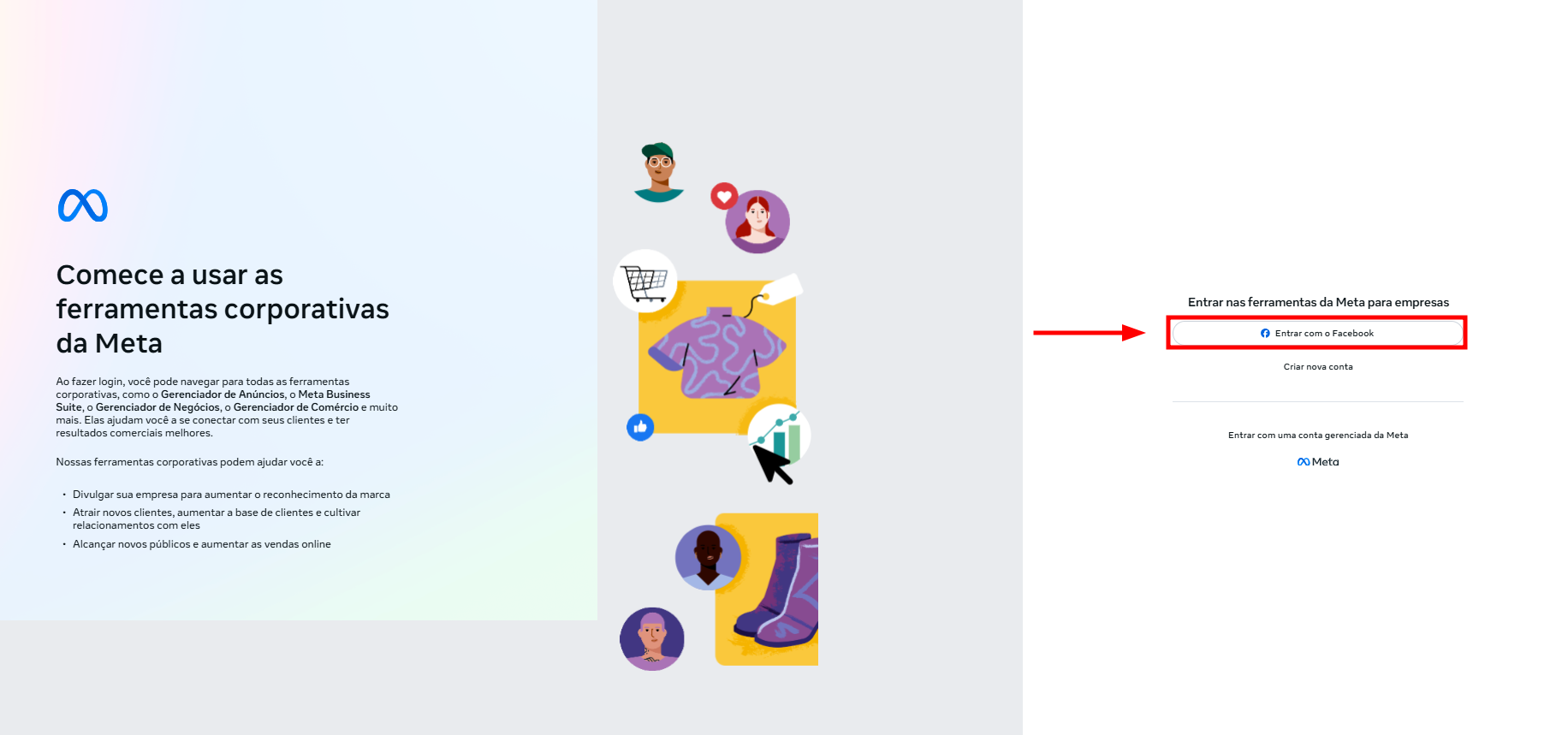
1. Entra al administrador comercial desde el enlace https://business.facebook.com/settings/security y haz clic en “Iniciar sesión con Facebook”.
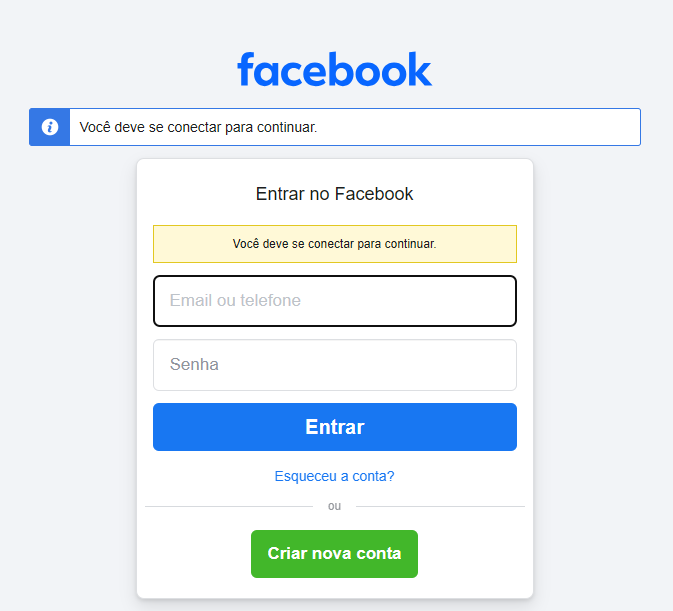
2. Ingresa tu correo o teléfono y la contraseña de tu cuenta de Facebook.
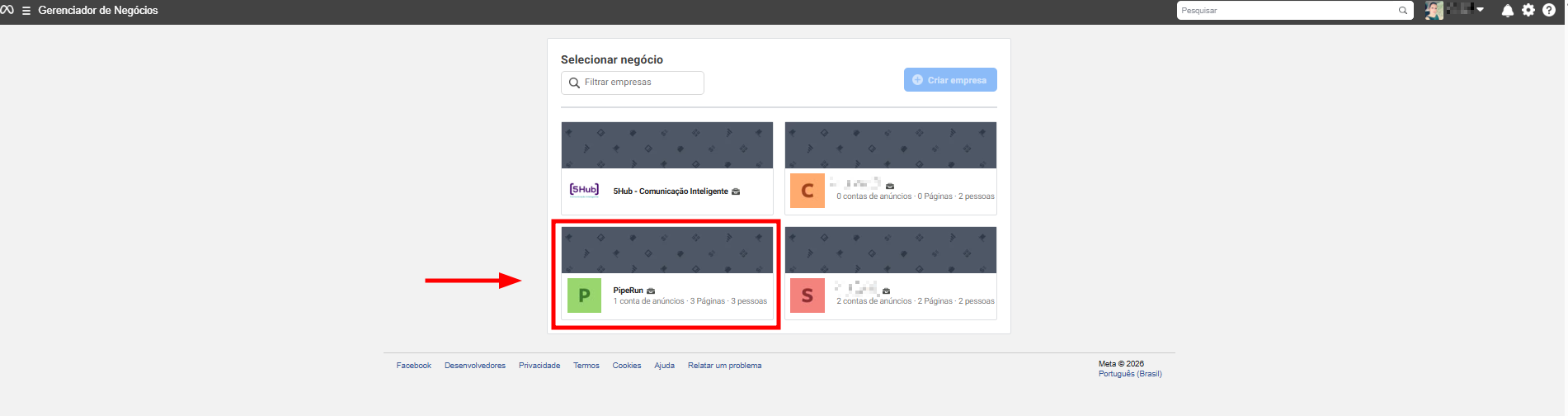
3. Haz clic en el portafolio para seleccionar el negocio que quieres verificar.
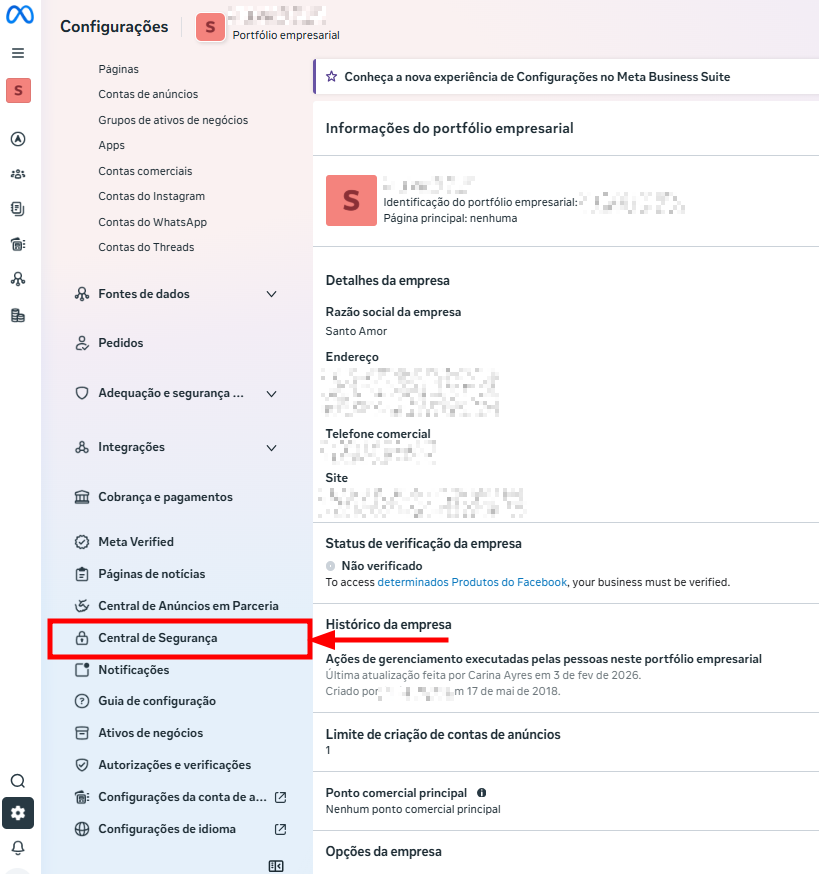
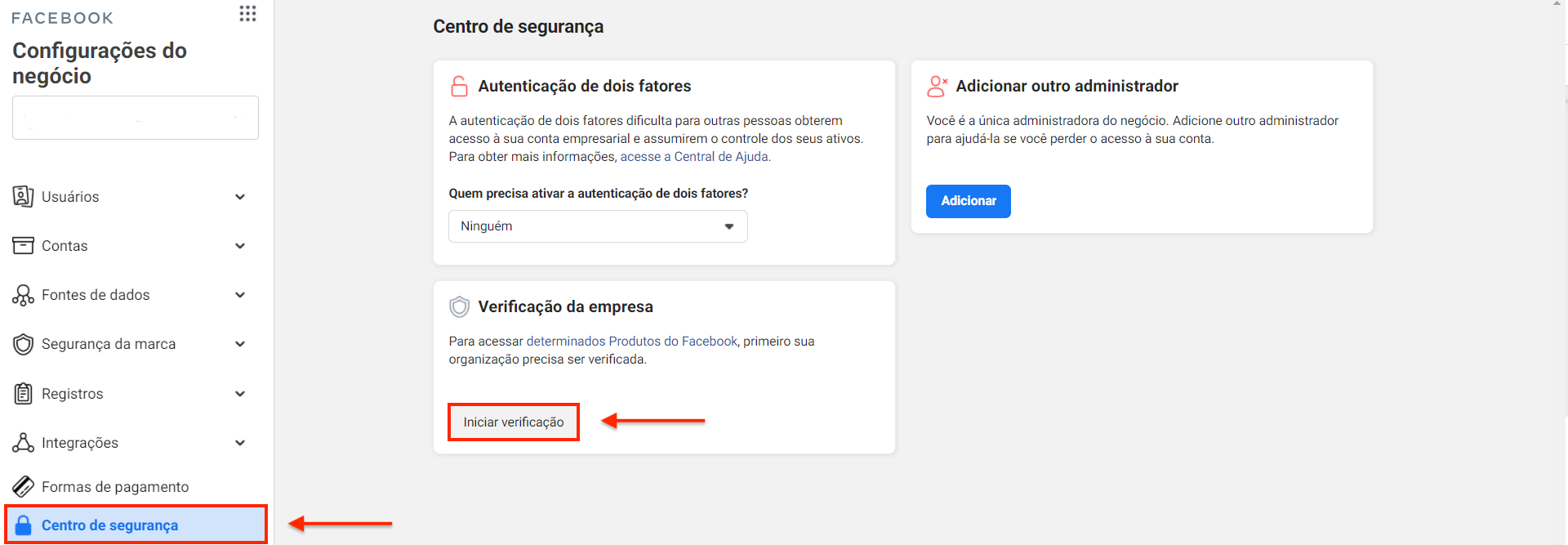
4. En el menú lateral, haz clic en “Centro de seguridad”.
5. En la pantalla siguiente, haz clic en “Iniciar verificación”.
Atención: Algunas empresas no califican de inmediato para hacer el
proceso de verificación porque Meta prioriza la verificación solo
para las cuentas que demuestran una necesidad técnica inmediata. Por eso,
la recomendación ideal es hacer primero la activación de tu API
oficial de WhatsApp. Durante ese proceso, el propio sistema de Meta identificará la necesidad y solicitará la verificación de la empresa,
habilitando automáticamente el botón de envío de documentos que antes
aparecía no disponible.
6. Haz clic en “Comenzar”.
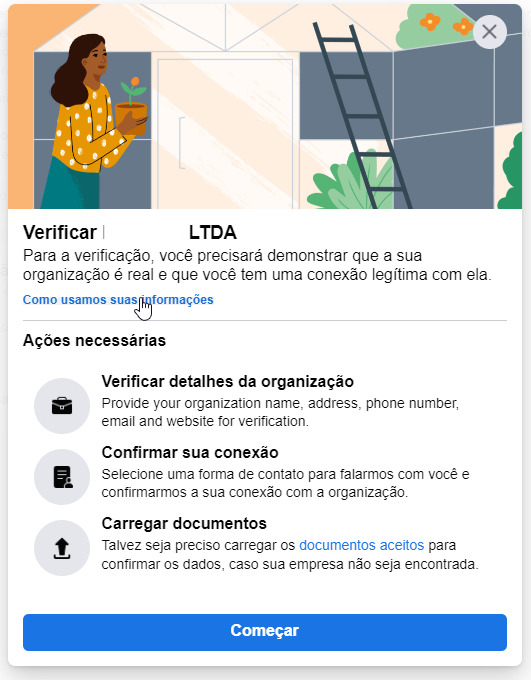
Consejo: Para saber qué documentos se aceptan para la verificación, consulta este enlace.
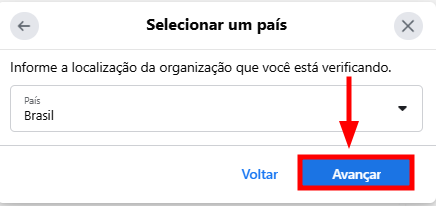
7. Selecciona el País y haz clic en “Siguiente”.
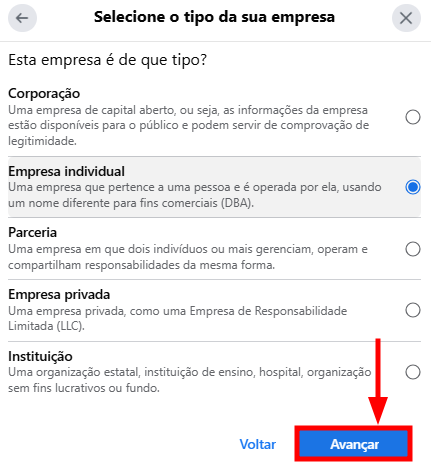
8. Indica el tipo de tu empresa y haz clic en “Siguiente”.
9. Confirma si tu empresa tiene registro oficial y haz clic en “Siguiente”.
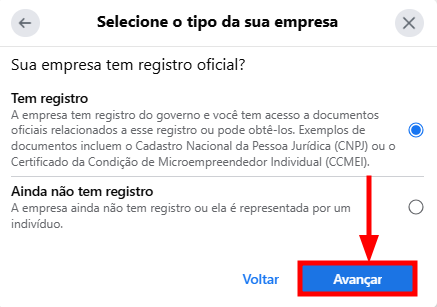
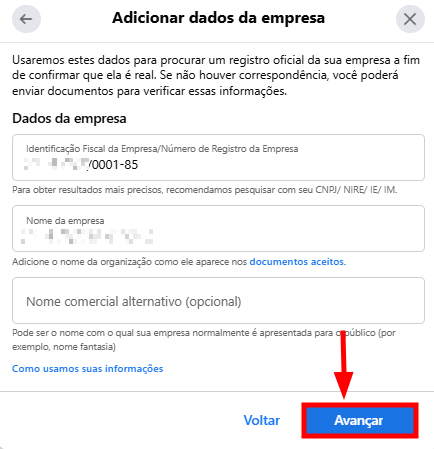
10. En la pantalla siguiente, completa correctamente todos los datos de tu empresa y haz clic en “Siguiente”.
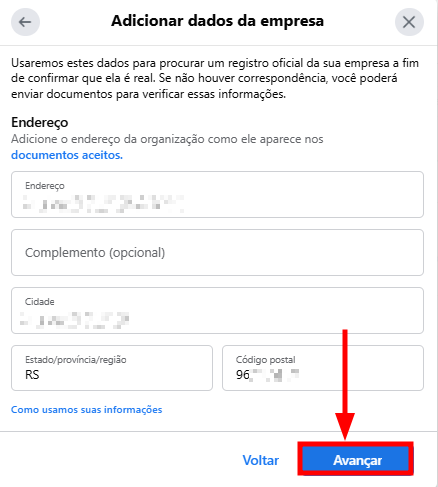
11. Ingresa los datos de la dirección de la empresa y haz clic en “Siguiente”.
12. Ingresa tu teléfono de contacto y el sitio web de la empresa.
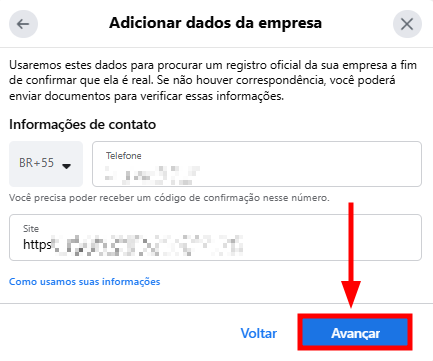
Consejo: Al ingresar el sitio web de tu empresa, asegúrate de que la página de inicio muestre el CNPJ de la empresa y la dirección con teléfono. Esta información agiliza el proceso de verificación.13. Si no se identifica la información de tu empresa a partir del sitio web indicado en el paso anterior, tendrás que subir documentos que contengan esa información. Selecciona el canal por el que quieres recibir la confirmación del envío de documentos y haz clic en “Siguiente”.
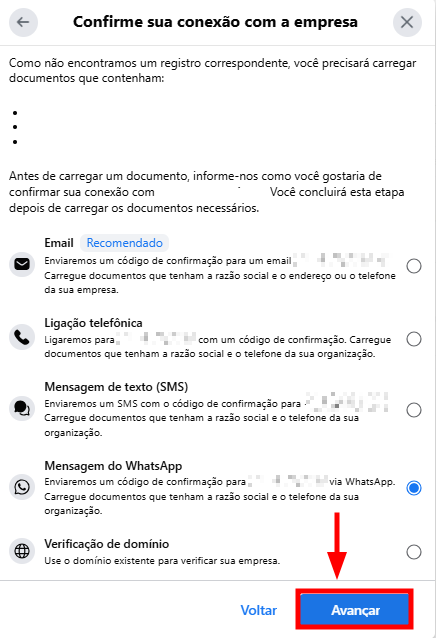
14. En el paso siguiente, selecciona el tipo de documento que quieres enviar.
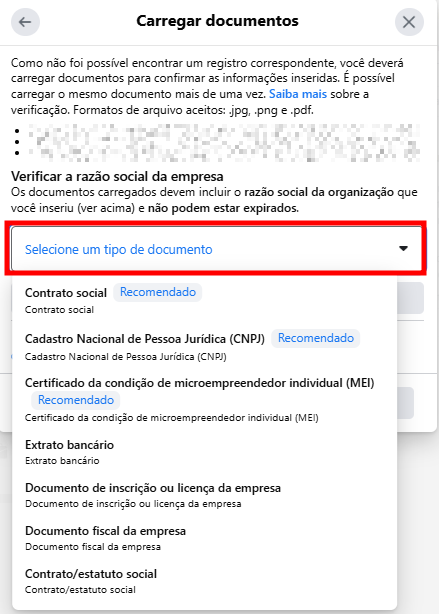
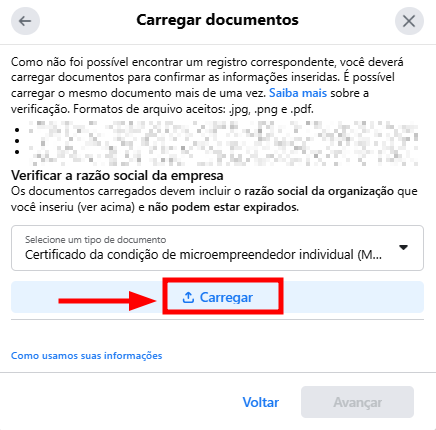
15. Sube los documentos.
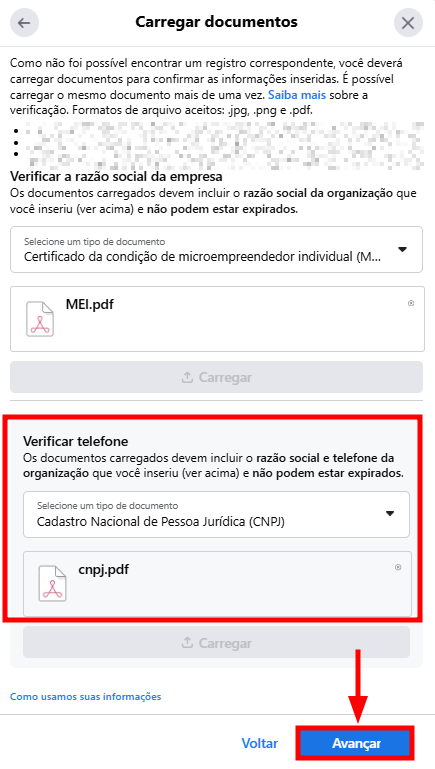
16. Sube también el documento que contenga el teléfono oficial de la empresa y haz clic en “Siguiente”.
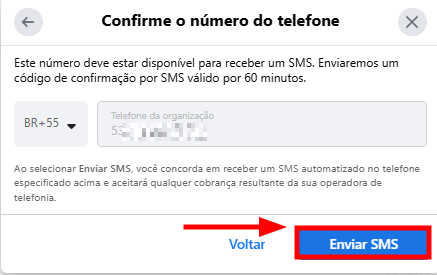
17. Confirma tu número de teléfono y haz clic en “Enviar SMS”.
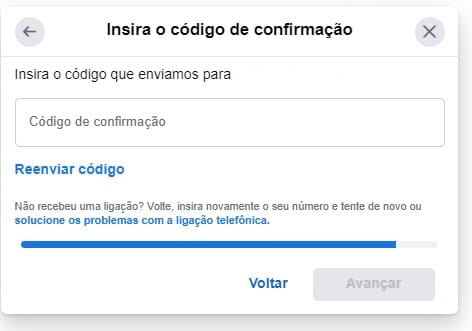
18. Ingresa el código recibido y haz clic en “Siguiente”.
19. Después de enviar los datos, la solicitud entra en revisión y debería tardar unos 2 días hábiles. Haz clic en “Listo” para cerrar la notificación.
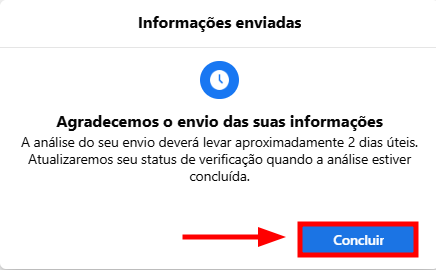
El plazo estimado para la revisión es de unos 2 días hábiles. Te recomendamos entrar todos los días al administrador comercial y revisar el avance de la revisión. Si tu solicitud es rechazada, puedes intentarlo de nuevo enviando otros documentos para revisión.20. Para seguir el proceso de verificación, entra en el menú “Configuración” a la opción “Centro de seguridad” (1) y revisa si tu empresa aparece como “Verificada” o “En revisión” (2).
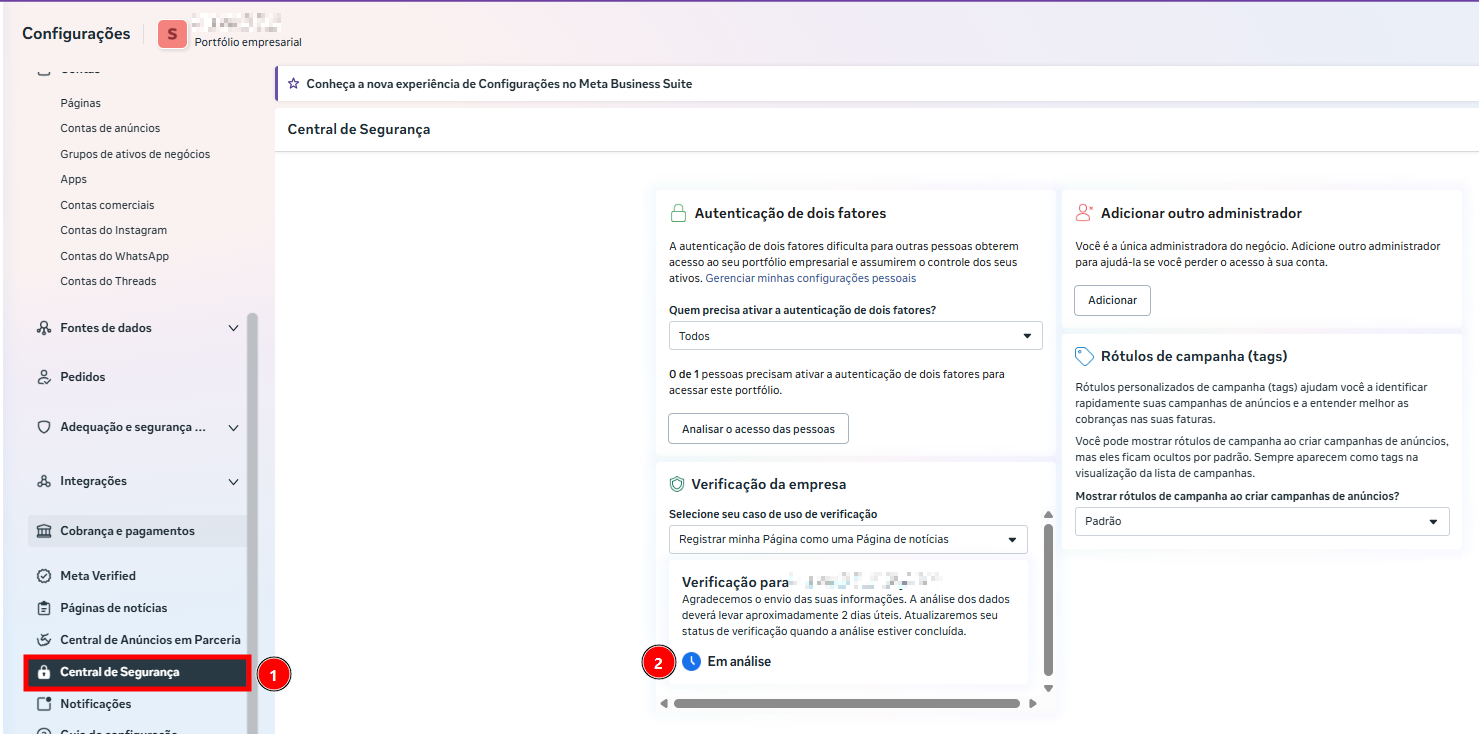
Listo: la solicitud de verificación de la empresa se envió a Facebook.
La lista de documentos que Facebook acepta para la verificación de empresas puede variar según el país y las particularidades de cada negocio. Sin embargo, algunos documentos se aceptan con frecuencia y pueden usarse para comprobar la existencia y la legitimidad de tu empresa.
Documentos más comunes:
-
Extracto bancario: un extracto reciente de la cuenta comercial de la empresa, con el nombre de la empresa, el número de cuenta y la dirección;
-
Registro Nacional de Personas Jurídicas (CNPJ): el documento de registro de la empresa, que comprueba su existencia legal;
-
Certificado de Microemprendedor Individual (MEI): para empresas registradas como MEI;
-
Contrato social: el documento que formaliza la constitución de la empresa, con la información de los socios y el objeto social;
-
Factura de servicios: facturas de agua, luz, teléfono u otros servicios públicos a nombre de la empresa, con la dirección que corresponde a la registrada en Facebook.
¡Atención! Las políticas de Facebook pueden actualizarse periódicamente, así que siempre se recomienda revisar la información más reciente antes de iniciar el proceso de verificación. Para consultar la lista actualizada de documentos aceptados, entra a este enlace.