Os Painéis são a central analítica da sua operação na Nuvia. Em três abas, Atendimento, Campanhas e Funil, você acompanha métricas em tempo real sobre o volume de conversas, o desempenho das campanhas e a saúde do funil de vendas. Este artigo mostra como navegar pelos painéis, aplicar filtros, exportar dados e ler cada métrica.
O que você precisa antes de começar
-
Acesso ao módulo Painéis
-
Pelo menos 1 dia de dados gerados na plataforma (conversas, campanhas ou funis ativos)
-
Um navegador atualizado, com JavaScript habilitado, para os gráficos e filtros
Conceitos fundamentais
| Conceito | O que é |
|---|---|
| Painel | Visão consolidada de métricas sobre uma área específica da operação (atendimento, campanhas ou funil) |
| Aba | Seção temática do painel. Cada aba mostra métricas de um domínio e tem filtros próprios |
| Período | Intervalo de tempo selecionado para filtrar dados (últimos 7, 30, 90 dias ou intervalo customizado) |
| Filtros
|
Critérios que restringem os dados (funil, equipe, atendente, canal, campanha). A maioria aceita várias opções de uma vez |
| Defasagem | Atraso entre o evento e a exibição. Atendimento e Funil: cerca de 5 minutos. Campanhas: até 1 hora |
| Granularidade | Como os dados são agrupados no tempo (diário, semanal ou mensal), conforme o período |
Acessar os Painéis e navegar entre abas
-
No menu lateral esquerdo, clique em Painéis
-
A página carrega com a aba Atendimento por padrão
-
No topo da página, você verá três abas lado a lado:
-
Atendimento (padrão)
-
Campanhas
-
Funil
-
-
Clique em qualquer aba para alternar entre elas
-
Os filtros e dados se resetam conforme você muda de aba
Estrutura geral das abas
-
Linha de filtros no topo (períodos, canais, agentes, etc.)
-
Cartões de resumo (KPIs principais em números grandes)
-
Gráficos (visualizações de tendências)
-
Botão “Exportar aba como PDF” no canto superior direito
Filtro por período
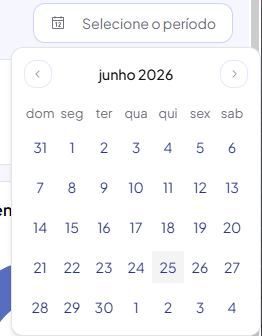
Para que os dados possam se restringir a um determinado período de tempo (em dias), você pode utilizar o filtro de período. O período fica num campo só, com calendário de dois meses.
-
Na barra de filtros, clique no campo de período (exemplo: 26/05/2026 – 27/06/2026) ou em Selecione o período
-
No calendário, clique na data de início e na data de fim
-
Clique em Aplicar. Cancelar descarta a escolha (para remover o filtro, basta clicar no X ao lado da data)
Filtrar por várias opções de uma vez
Os filtros de Campanha, Funil, Campanha de origem, Equipe e Atendente aceitam várias opções ao mesmo tempo. Assim você compara, por exemplo, um grupo de campanhas ou o time inteiro de uma vez, sem filtrar uma por uma.
-
Clique no filtro e marque quantas opções quiser
-
Use a busca dentro do filtro para achar uma opção pelo nome
-
Use Selecionar todos e desmarque só o que não quer. Com uma busca ativa, ele vale só para os resultados da busca (ex.: todas as campanhas menos a “Campanha SP”)
-
Clique em Aplicar. O painel só recarrega no Aplicar; Cancelar ou Esc descartam a seleção
Exportar uma aba em PDF
-
Abra a aba desejada e configure os filtros e o período
-
No canto superior direito, clique em Exportar aba como PDF
-
Confirme, se for solicitado. O navegador baixa o arquivo
O PDF traz a data e a hora da exportação, o período e os filtros aplicados, os cartões de KPI, os gráficos e a tabela.
Painel de Atendimento
Consolida o volume de conversas, o tempo de resposta, o desempenho por atendente e a distribuição por canal. Você pode filtrar por um ou mais funis, equipes ou atendentes.
Cartões de resumo do painel de atendimento
-
Total de atendimentos: Resultado da soma de Finalizados, Em aberto e Aguardando.
-
Em aberto: Todos os atendimentos que estão sendo atendidos no momento.
-
Média por atendente: Média de atendimentos em andamento por atendente no período. Soma os atendimentos que estão sendo tratados por pessoas e divide pelo número de atendentes que têm atendimentos naquele momento — por exemplo, um atendente com 5 e outro com 15 resultam em (5 + 15) ÷ 2 = 10. Ajuda a enxergar rápido se a equipe está equilibrada, sobrecarregada ou ociosa. É um indicador de leitura (não abre detalhamento) e respeita o período selecionado.
-
Aguardando: Atendimentos que o cliente está demorando a responder.
-
Finalizados: Atendimentos movidos para fases de encerramento.

Principais dados do painel de atendimento
-
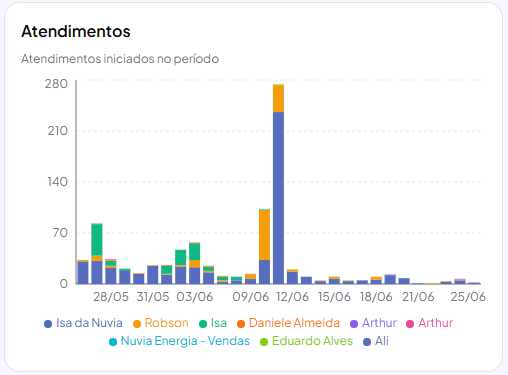
Atendimentos (barras empilhadas): Volume de conversas por período, separado por estado. Bom para ver picos e sazonalidade
-
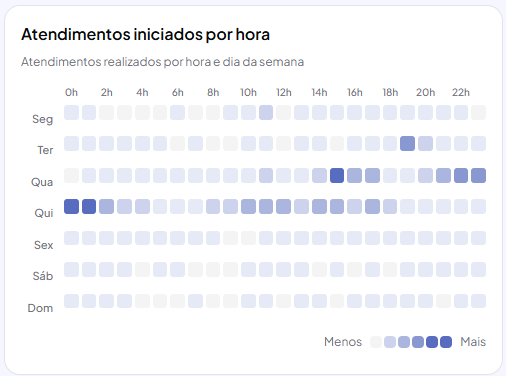
Atendimentos iniciados por hora (heatmap): Sinalização de faixas de horários e dias da semana com maior volume de atendimento. Quanto mais escura a cor, maior o volume de atendimentos iniciados.
-
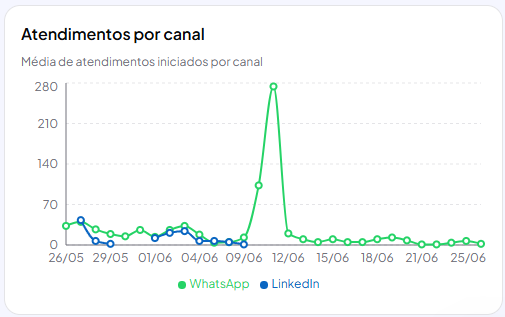
Atendimentos por canal (linha): Volume de conversas por canal (WhatsApp e outros)
-
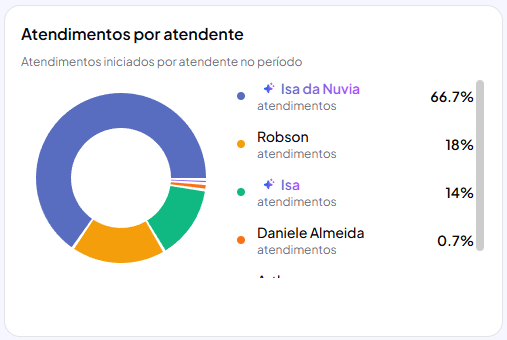
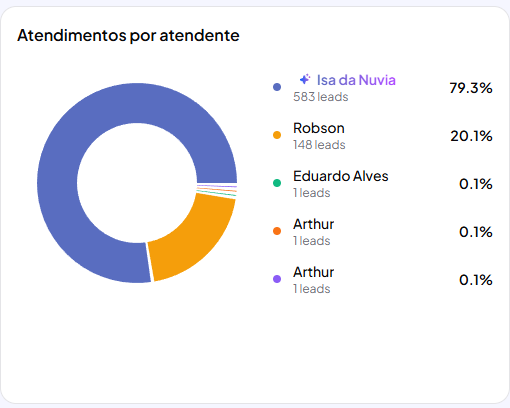
Atendentes (rosca): Distribuição de conversas entre atendentes, útil para ver se a carga está equilibrada.
-
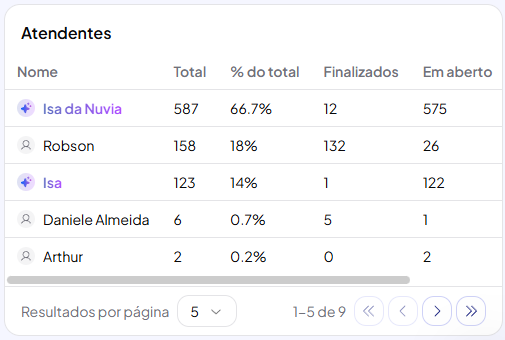
Perfomance de atendentes (tabela): Métricas de perfomance dos atendentes de forma individualizadas.
-
Encerramentos por motivo: Por que as conversas terminaram (Sucesso, Descarte ou Outro), quando a empresa usa o motivo de encerramento. Os encerramentos automáticos (30 dias sem atividade, fim de ligação, campanha, HubSpot) vêm ocultos por padrão: para vê-los, marque “Automático” no filtro “Encerrada por”.
Painel de Campanhas
Consolida o alcance, a entrega, a abertura e a resposta dos seus disparos (WhatsApp, LinkedIn, E-mail).
Filtros do painel de campanhas
Você encontra os filtros na parte superior do painel, abaixo das abas de navegação entre painéis.
-
Canal: Visualizar dados de todos os canais ou canal específico.
-
Campanha: Visualizar dados de todas as campanhas, de uma ou de várias campanhas ao mesmo tempo. Marcar todas conta como “Todas”.
-
Funil: Visualizar dados das campanhas de um ou mais funis.

Cartões de resumo do painel de campanhas
-
Total de leads: Quantidade total de leads mapeados para a campanha.
-
Enviados: Quantidade de disparos realizados para os leads
-
Entregues: Quantidade de disparos entregues para os leads a partir dos envios
-
Respondidas: Quantidade de leads que responderam a partir dos entregues
-
Convertidos: Quantidade de leads que foram convertidos a partir dos que responderam
-
Falhas: Quantidade de falhas a partir dos enviados.

Principais dados do painel de campanhas
-
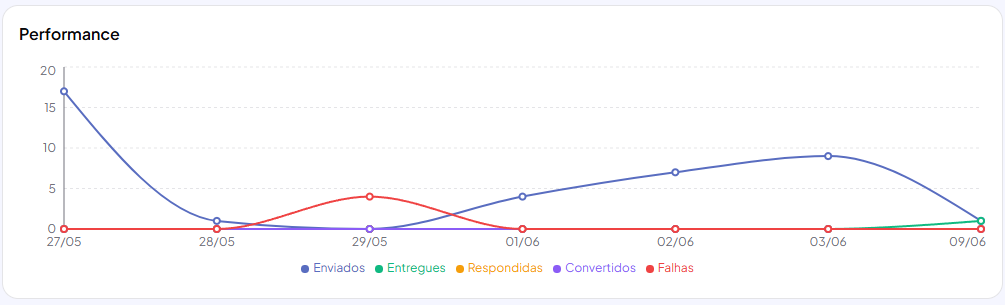
Perfomance da campanha (linha): Informa como está a evolução da perfomance da campanha no decorrer do tempo.
-
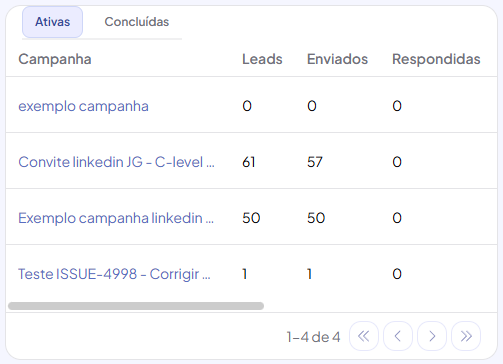
Overview de campanhas ativas e concluídas (tabela): Visão geral sobre os dados das campanhas ativas e concluídas.
-
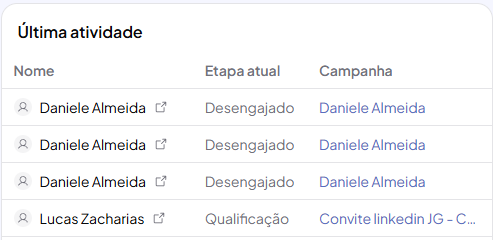
Última atividade em uma campanha (tabela): Útilmas movitações de leads dentro da campanha.
Painel de Funil
Consolida o alcance, a entrega, a abertura e a resposta dos seus disparos (WhatsApp, LinkedIn, E-mail).
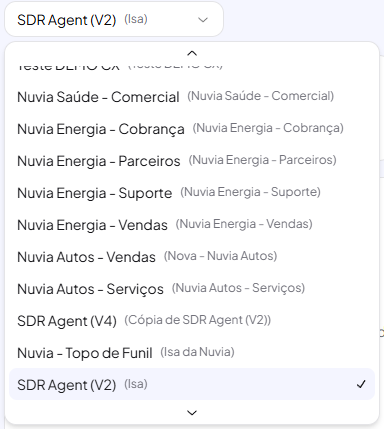
Filtro por Funil Inteligente (Agente IA)
Os dados do funil são apresentados a partir de um dos que você selecionar. Também dá para filtrar por uma ou mais campanhas de origem.
Cartões de resumo do painel de funil
-
Total de leads: Quantidade total de leads no funil
-
Total ganho: Quantidade total de leads convertidos a partir do total de leads
-
Total perdidos: Quantidade total de leads perdidos a partir do total de leads
-
Total em aberto: Quantidade total de leads com o atendimento em andamento
-
Tempo médio de transbordo: Tempo médio para a IA realizar o transbordo para um humano

Principais dados do painel de funil
-
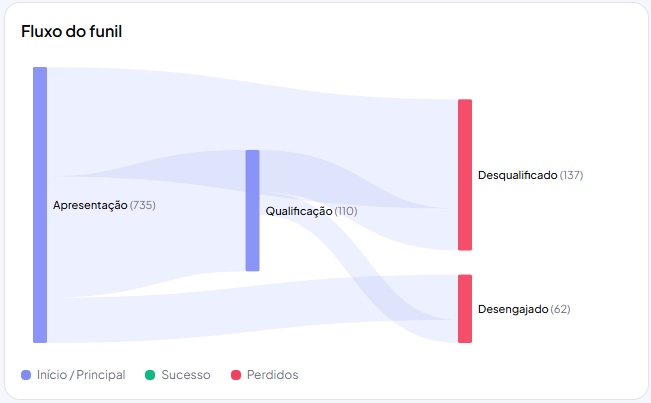
Fluxo do funil (ondas): Visão geral da evolução dos leads no funil
-
Atendimentos por atendente (rosca): Distribuição dos atendentes entre os atendentes.
-
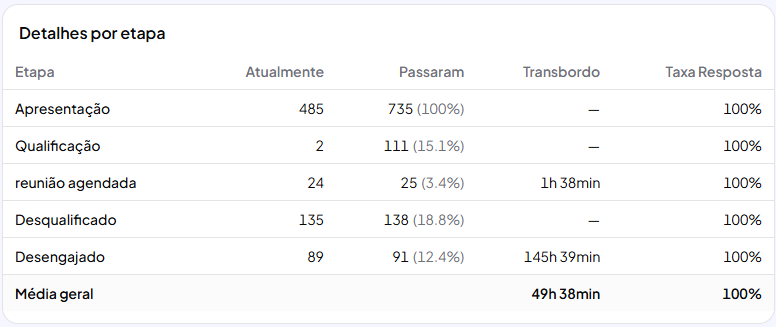
Detalhes por etapa (tabela): Dados de perfomance divididos por etapa do funil.
-
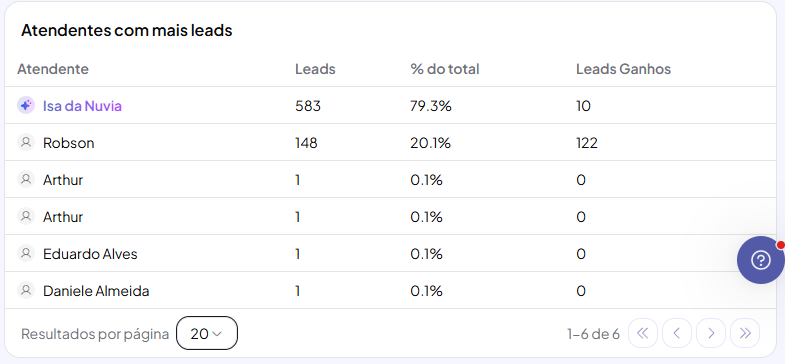
Atendentes com mais leads (tabela): Dados de perfomance dos atendentes na condução dos leads.