Qué es un CRM para WhatsApp
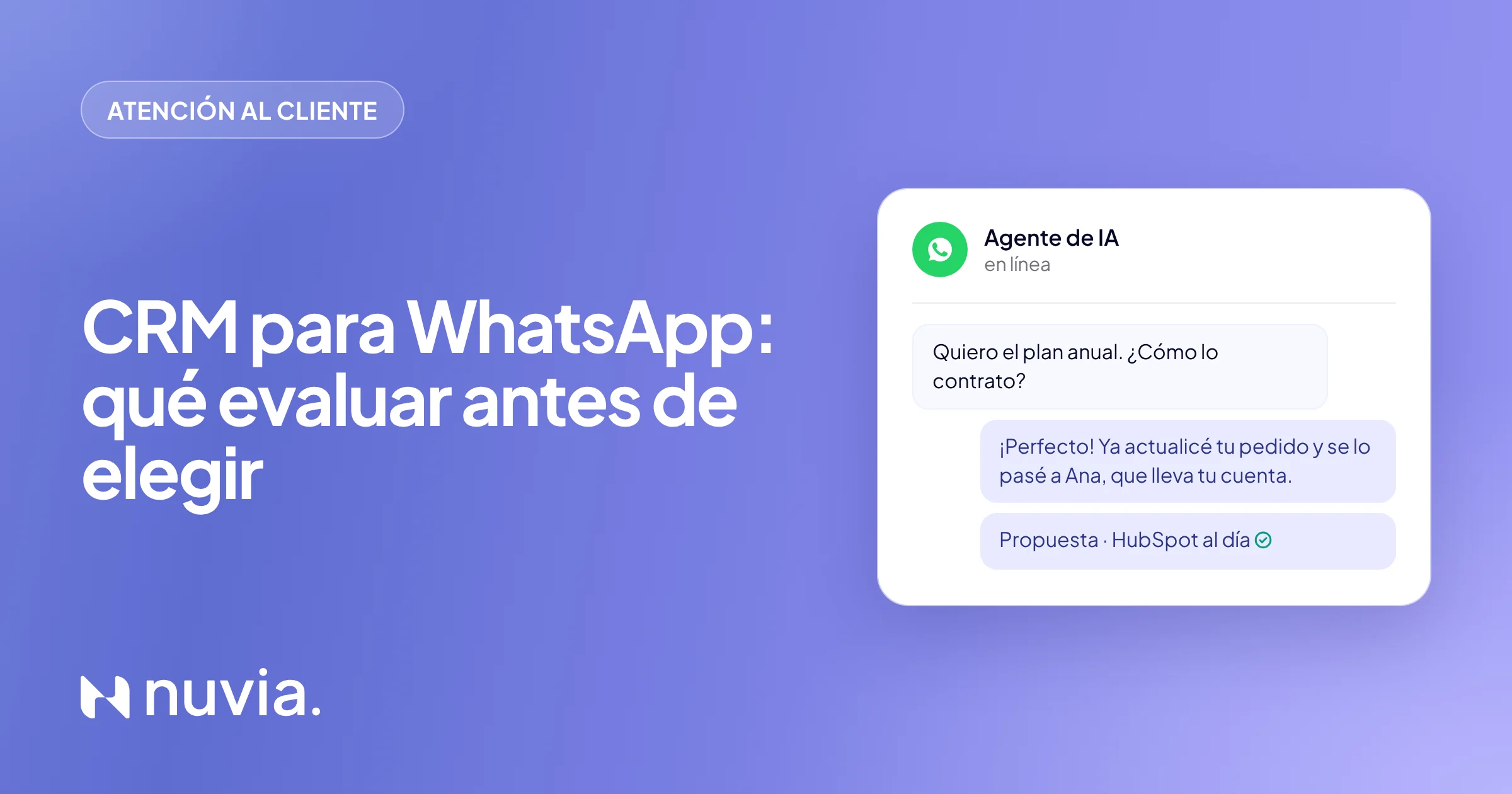
Un CRM para WhatsApp es la base de clientes conectada a las conversaciones de WhatsApp: cada contacto tiene historial, datos, etapa y responsable en un mismo lugar. Resuelve un problema muy común: el cliente escribe al número de la empresa, el vendedor responde desde su celular y, una semana después, nadie sabe qué se acordó ni en qué punto quedó la negociación.
Un buen CRM con WhatsApp hace tres cosas. Guarda la conversación completa en el registro del cliente. Muestra en qué etapa está cada conversación. Y deja claro quién la atiende ahora, sea una persona del equipo o un agente de IA.
Dos caminos: WhatsApp colgado del CRM o la conversación como CRM
Hay dos formas de unir WhatsApp y CRM, y la diferencia se nota en el día a día del equipo. En la primera, WhatsApp queda “colgado” de un CRM tradicional: la conversación ocurre en un lugar y alguien tiene que copiar lo importante y mover la tarjeta a mano. En la segunda, la conversación es el propio CRM: cada mensaje actualiza la etapa, los campos y el responsable sin trabajo manual.
| Punto | App WhatsApp Business y hoja de cálculo | WhatsApp colgado del CRM | Conversación como CRM, con agente de IA |
|---|---|---|---|
| Dónde queda la conversación | En el celular de cada vendedor | En un historial adjunto al contacto | En una sola pantalla, con el embudo y la etapa de cada conversación |
| Quién mueve la etapa | Nadie, o la hoja de cálculo al final del día | El vendedor, cuando se acuerda | La IA, según el cliente responde, paga o agenda, con el motivo registrado |
| Quién responde fuera de horario | Nadie | Un chatbot de flujo, si existe | El agente de IA, las 24 horas, con traspaso al equipo |
| Calificación | En la cabeza del vendedor | Campos que alguien tiene que llenar | Resumen, temperatura y Lead Score calculados a partir de la conversación |
| Riesgo principal | Perder el historial cuando la persona se va | Datos desactualizados en el CRM | Configurar el embudo sin revisar las etapas |
Nuvia sigue el segundo camino. El Embudo Inteligente convierte cada conversación en pipeline, y la plataforma de Conversaciones las muestra todas en una sola pantalla. Si la empresa ya usa HubSpot, Salesforce o RD Station, nada cambia de lugar: Nuvia sincroniza en ambos sentidos con el CRM actual.
Qué evaluar en un CRM para WhatsApp
Evalúa siete criterios. Usa la lista de abajo en la demostración de cualquier solución y pide ver cada punto funcionando, no solo en una diapositiva.
Qué evaluar en un CRM para WhatsApp
- API oficial de WhatsApp y coexistencia con la app WhatsApp Business en el mismo número
- Conversaciones de todas las áreas (ventas, soporte y posventa) en una sola pantalla
- Etapa del embudo que cambia sola a medida que avanza la conversación
- Resumen y Lead Score en cada conversación
- Traspaso de la IA a una persona con contexto, sin que el cliente repita nada
- Sincronización en ambos sentidos con el CRM que la empresa ya usa
- Paneles por embudo y por persona, con la IA y el equipo lado a lado
1. API oficial y coexistencia con la app
La conexión tiene que ser por la API oficial de WhatsApp, de Meta. Las extensiones de WhatsApp Web y las conexiones no oficiales por código QR se caen con más frecuencia y ponen el número en riesgo de bloqueo. Pregunta también por la coexistencia: con ella, el mismo número sigue funcionando en la app WhatsApp Business y en el CRM, con los mensajes sincronizados. Así, el dueño del negocio no pierde la app que ya usa en el celular.
2. Todas las conversaciones, de todas las áreas, en una pantalla
Ventas, soporte y posventa hablan con el mismo cliente. Si cada área tiene su propia herramienta, nadie ve la historia completa. En la bandeja de Conversaciones de Nuvia, todas las conversaciones están juntas, con filtros por bandeja, embudo y equipo y los accesos Mías, IA, Requiere atención y Sin asignar. El equipo elige verlas en lista, en tabla o en columnas por etapa del embudo.
Revisa también los otros canales. En Nuvia entran WhatsApp, LinkedIn, webchat, correo, SMS, RCS y llamadas, y cada contacto conserva el historial completo en una línea de tiempo. El artículo sobre integración de canales en B2B muestra por qué esto pesa en las ventas.
Respuestas rápidas con variables
Guarda el mensaje una vez, con variables y adjuntos, y úsalo en cualquier conversación tecleando /. Si falta el nombre del contacto, entra un valor de respaldo o el envío espera: el cliente nunca recibe un campo vacío.
Audio, imagen y PDF en la conversación
Envía y recibe archivos sin salir del desk y abre el PDF en la misma pantalla. La IA transcribe los audios y describe fotos y documentos.
Traspaso con historial
Pasa la conversación a otra persona o a un equipo. El historial va con ella y el cliente no nota el cambio.
Prioridad y Requiere atención
Lo urgente va al tope de la fila. Cuando el cliente responde una conversación que está con una persona, recibe la marca Requiere atención al instante.
Inbox, Tabla y Kanban
Atiende en la lista, revisa y exporta en la tabla con las columnas que quieras, o arrastra la conversación de etapa en el Kanban.
Conversación completa en PDF
Genera el registro completo de una atención, en orden, con quién habló en cada mensaje.
WhatsApp en el celular y en Nuvia
Con la coexistencia, el mismo número funciona en la app WhatsApp Business y en el desk, con los mensajes sincronizados.
Ventana de 24 horas a la vista
El desk avisa cuando la ventana de WhatsApp está por cerrarse y sugiere la plantilla aprobada para retomar.
Conectado al resto de la operación
Contactos sincronizados con HubSpot y RD Station, y API, webhooks y MCP para llevar las conversaciones a donde las necesites.
Llamar con un clic
Llama al contacto directo desde la conversación, en el navegador. La grabación y la transcripción quedan en el historial.
Registro de cada atención
Tiempo hasta la primera respuesta, espera en el traspaso y duración de la atención en cada conversación, con exportación de los últimos 90 días a planilla.
3. Cada conversación con responsable, contexto y próximo paso
Cada conversación tiene que mostrar si está con la IA, con una persona o sin nadie. Eso evita que el cliente espere porque cada uno pensó que el otro iba a responder. En Nuvia, cuando alguien del equipo responde, la conversación pasa a esa persona y el agente de IA se pausa ahí. Quien la toma lee el resumen listo, y el cliente no repite nada. Para devolver la conversación a la IA, basta con usar Retomar IA.
4. Etapa que cambia sola
Este es el criterio que más separa los dos caminos. Pregunta: ¿quién mueve la tarjeta? Si la respuesta es “el vendedor”, el embudo va a quedar desactualizado. En el Pipeline de Nuvia, la IA cambia la etapa cuando el cliente responde, resuelve, paga o agenda, y registra el motivo. Las conversaciones detenidas reciben un aviso, para que el equipo actúe antes de perder al cliente. El equipo también puede arrastrar la tarjeta en cualquier momento.
5. Resumen y Lead Score en cada conversación
Nadie tiene tiempo de leer 80 mensajes antes de llamar a un lead. Pide ver el resumen de la conversación y la calificación. En Nuvia, cada conversación sale con resumen, sentimiento y temperatura. En las de venta, la IA aplica BANT, GPCT o MEDDIC y asigna un Lead Score de 0 a 100 según el perfil de cliente ideal de la empresa, con la justificación de cada criterio. Los mismos datos se vuelven filtros y columnas en la tabla de conversaciones.
6. Sincronización con el CRM que ya usas
Cambiar de CRM cuesta caro y frena al equipo durante semanas. Por eso, pregunta si la solución sincroniza con el CRM actual y en qué sentidos. En Nuvia, la sincronización con HubSpot, Salesforce y RD Station funciona en ambos sentidos: etapa, campos y responsable van al CRM, y lo que cambia allá actualiza Nuvia. La siguiente sección muestra cómo funciona campo por campo.
7. Paneles por embudo y por persona
El gerente necesita ver toda la operación sin armar hojas de cálculo. Revisa si el panel muestra los números del recorrido, del primer contacto al cierre, la etapa en la que se detienen las conversaciones y quién las resuelve, del agente de IA a la persona del equipo. En Nuvia, los paneles de atención muestran volumen, distribución, tiempo promedio de traspaso y desempeño por agente, con score, temperatura y sentimiento sumados.
Si la empresa ya tiene CRM: qué sincronizar
Sincroniza contactos, negocios, responsables y la transcripción de las conversaciones, y define la dirección de cada campo. La tabla de abajo es un ejemplo de configuración. En Nuvia eliges, propiedad por propiedad, si el dato va en ambos sentidos, solo al CRM o solo a Nuvia. Si cambia de un lado, el otro se actualiza en segundos.
| Dato | Dirección | Por qué |
|---|---|---|
| Correo y teléfono | En ambos sentidos | El contacto queda igual en los dos sistemas, sin importar quién lo actualizó |
| Etapa del negocio | En ambos sentidos | La IA la mueve por la conversación, y el vendedor puede moverla en el CRM |
| Temperatura | Al CRM | Lo que el agente descubre en la conversación llega al vendedor |
| Responsable | A Nuvia | El responsable definido en el CRM también vale para la conversación de WhatsApp |
| Transcripción y resumen de la conversación | Al CRM | Quien abre el registro en el CRM entiende la negociación sin abrir WhatsApp |
Así, la base de contactos mantiene una fuente de verdad clara, y el agente de IA responde con el contexto que vino del CRM. Para otros sistemas, hay API, webhooks y MCP.
 HubSpot
 Salesforce
 RD Station
 WhatsApp
Cómo probar un CRM para WhatsApp antes de contratar
Pruébalo con una conversación real de tu negocio, no con el guion de la demostración. Cinco pasos bastan para ver si el sistema cumple la lista:
Escribe como cliente
Mira quién responde, en cuánto tiempo y si la conversación ya aparece con embudo y etapa.
Responde como alguien del equipo
Revisa si la IA se pausa en esa conversación y si recibes el resumen listo.
Avanza la negociación
Pide una cotización o agenda una reunión y mira si la etapa cambia sola, con el motivo.
Abre tu CRM
Revisa si la etapa, los campos y el responsable llegaron, y cambia un campo para ver si vuelve.
Abre el panel
Mira si la conversación entra en los números del embudo y de la persona que atendió.
Si la elección también incluye la atención con IA, la guía de software de atención al cliente con IA ayuda a comparar lo que entrega cada tipo de solución.
Resultado en la práctica
En Lemon, el agente de IA de Nuvia empezó a calificar a los clientes que llegan y asumió el 50% del proceso de calificación, con el doble de capacidad de atención. La empresa ya no necesita un equipo dedicado solo a esa etapa. Mira el caso completo de Lemon.

Desde el origen del lead hasta la lectura de la factura de energía, Nuvia automatiza el recorrido del cliente y libera al equipo para el cierre y las conversaciones más complejas.
Leer el casoPreguntas frecuentes
¿Qué es un CRM para WhatsApp?
Es la base de clientes conectada a las conversaciones de WhatsApp: cada contacto tiene historial, datos, etapa del embudo y responsable en un mismo lugar. Los mejores actualizan la etapa a partir de la propia conversación, sin que el equipo copie nada a mano.
¿Cuál es el mejor CRM para WhatsApp?
El mejor es el que usa la API oficial, muestra todas las conversaciones en una pantalla, cambia la etapa solo y sincroniza con el CRM que la empresa ya usa. Pruébalo con una conversación real y revisa si el pipeline se actualiza solo.
¿Existe un CRM oficial de WhatsApp?
No. Meta ofrece la app WhatsApp Business y la API oficial de WhatsApp, y los sistemas de CRM usan esa API para conectar las conversaciones con los datos del cliente. Por eso, revisa que la solución se conecte por la API oficial y no por una extensión o código QR.
¿Cómo usar WhatsApp como CRM?
Conecta el número de la empresa a una plataforma que guarde cada conversación en el registro del cliente, con etapa y responsable. En Nuvia, las conversaciones de todas las áreas están en una pantalla, y el agente de IA actualiza el embudo según el cliente responde.
¿Puedo usar el mismo número en la app WhatsApp Business y en el CRM?
Sí. Con la coexistencia, el mismo número funciona en la app WhatsApp Business y en la plataforma, con los mensajes sincronizados. El equipo atiende desde la computadora y quien prefiera sigue usando el celular.
¿Cómo integrar WhatsApp con HubSpot, Salesforce o RD Station?
Conectando el CRM a una plataforma de WhatsApp que sincronice en ambos sentidos. En Nuvia, eliges la dirección de cada propiedad de los contactos, y la etapa, los campos y el responsable quedan iguales en los dos lados.
¿Qué cambia en un CRM para WhatsApp con IA?
La IA responde, califica y mueve la etapa sola, y el equipo entra cuando el cliente necesita una persona. En el Embudo Inteligente, cada conversación sale con resumen, temperatura y un Lead Score de 0 a 100.