
A importação via CSV permite carregar contatos ou empresas de uma planilha externa diretamente para uma lista na Nuvia. Para criação de listas pelo módulo de buscas, consulte a documentação específica.
O que você precisa antes de começar
-
Ter um arquivo
.csvpronto para importação -
O arquivo deve ter no máx. 10MB e até 1.000 linhas
-
A primeira linha do arquivo deve conter o cabeçalho com os nomes das colunas
-
O campo Nome (Pessoa ou Empresa) deve existir no CSV (é o único campo obrigatório)
Passo 1 – Carregar arquivo
-
No menu lateral, clique em Listas
-
Abra a lista onde quer importar os contatos
-
Clique em Importar / Exportar > Importar CSV
-
Arraste o arquivo CSV para a área tracejada ou clique para selecionar
-
Aguarde o sistema processar e detectar as colunas do arquivo
Após o upload, você verá o número de linhas encontradas e as colunas detectadas no cabeçalho.
Use Trocar arquivo para substituir o arquivo se necessário. -
Clique em Próximo para continuar
Passo 2 – Mapeamento de colunas
Neste passo, você associa as colunas do CSV aos campos da plataforma.
A tabela mostra duas colunas:
-
Coluna do CSV – nome da coluna no arquivo + exemplo do primeiro valor
-
Campo do contato – selecionar o campo correspondente, ou Ignorar para descartar a coluna
Mapeamento automático
É mapeado automaticamente colunas com nomes reconhecíveis:
| Se a coluna se chama… | Mapeia para |
|---|---|
| telefone, celular, phone, whatsapp, fone | Telefone |
| nome, name, contato | Nome |
| email, mail | |
| linkedin, linkedinurl | |
| ddi, codigopais, countrycode | Código do País |
Revise os mapeamentos automáticos e ajuste se necessário.
Campos mapeáveis – Contato
| Campo | Obrigatório |
|---|---|
| Nome | Sim |
| Telefone | Não |
| Não | |
| Não | |
| Código do País (DDI) | Não |
| Cargo | Não |
| Senioridade | Não |
| Departamento | Não |
| País | Não |
| Região | Não |
| Cidade | Não |
| Experiência | Não |
| Habilidades | Não |
| Campos customizados | Não |
| Colunas da lista | Não |
Campos mapeáveis – Empresa
| Campo | Obrigatório |
|---|---|
| Nome | Sim |
| Domínio | Não |
| CNPJ | Não |
| Setor/Indústria | Não |
| Site | Não |
| Não | |
| Descrição | Não |
| Campos customizados | Não |
Formato correto do campo LinkedIn
O campo LinkedIn aceita dois tipos de valor:
-
slugs (ex:
joao-silva, geralmente em minúsculas) e
-
hashes (ex:
ACoAABcDeFg123456, com letras maiúsculas e minúsculas misturadas). Hashes aparecem em URLs do Sales Navigator e em perfis que não têm slug público configurado.
É extraído automaticamente o identificador do contato, mas o valor precisa estar formatado corretamente para não ser descartado.
| Formato | Exemplo | Resultado armazenado |
|---|---|---|
URL completa com /in/ |
https://www.linkedin.com/in/joao-silva |
joao-silva |
| URL completa com hash (ID interno) | https://www.linkedin.com/in/ACoAABcDeFg123456 |
ACoAABcDeFg123456 |
| Apenas o identificador (slug) | joao-silva |
joao-silva |
| Apenas o hash sem URL | ACoAABcDeFg123456 |
ACoAABcDeFg123456 |
Valores inválidos que serão descartados:
-
URLs sem o padrão
/in/(ex:https://linkedin.com/pub/fulano/123/456) -
Qualquer URL que não seja do LinkedIn (ex:
https://www.google.com/...)
Vincular Empresa (listas de Contato)
Expanda a seção Vincular Empresa para associar automaticamente cada contato à empresa correspondente.
Escolha o campo de busca: Domínio, Nome ou CNPJ.
A empresa deve já existir na plataforma para o vínculo funcionar.
Vincular Contato (listas de Empresa)
Expanda a seção Vincular Contato para associar contatos existentes às empresas importadas.
Escolha o campo de busca (Telefone, E-mail, Nome ou LinkedIn) e o separador se uma célula contiver múltiplos contatos (vírgula, ponto e vírgula ou pipe).
O botão Próximo só habilita quando o campo Nome estiver mapeado.
Passo 3 – Normalização de dados
Neste passo, o sistema exibe os dados já normalizados automaticamente. Revise os valores processados para garantir que estão corretos antes de prosseguir.
Clique em Próximo para continuar.
Passo 4 – Reconciliação
Aqui o sistema identifica quais registros já existem na plataforma, sem salvar nada ainda.
Você verá um resumo com:
-
Novos – registros que serão criados
-
Existentes – registros que já existem e serão atualizados
-
Removidos – linhas que você opcionalmente excluiu da importação
Resolver conflitos em registros existentes
Cada campo de um registro existente exibe uma tag indicando o que o sistema vai fazer no momento da importação:
-
Atualizar (azul) – vai sobrescrever o valor atual com o do CSV
-
Manter (cinza) – vai preservar o valor que já está na plataforma
-
Editado (laranja, com ícone de lápis), campo que você ajustou manualmente no passo de Normalização. Como o valor foi revisado por você, ele já vai ser usado na importação e não pode ser alterado nessa tela
Clique em qualquer tag azul ou cinza para alternar entre Atualizar e Manter. Tags laranjas ficam fixas, para mudá-las, volte ao passo 3 e ajuste o valor.
Aplicar a regra para um campo inteiro
No cabeçalho da tabela há uma marcação ao lado de cada campo mapeado. Use para mudar todos os registros daquele campo de uma só vez:
-
Campo marcado (✓)
Define todos os registros como Atualizar (vai usar o valor do CSV) -
Campo desmarcado ( )
Define todos os registros como Manter (vai conservar o valor atual)
Remover linhas da importação
Para remover uma linha específica, clique no ícone de lixeira ao lado do registro.
Clique novamente para restaurar.
Como funciona o matching (desduplicação)
É identificado registros existentes pelos seguintes campos:
-
Para Contatos:
Telefone > E-mail > LinkedIn(nesta ordem de prioridade)Para Empresas: o campo de busca que você escolheu na seção Vincular Empresa durante o mapeamento (Domínio, Nome ou CNPJ)
O Nome do contato nunca é usado para deduplicação. Se nenhum dos três campos de identificação (Telefone, E-mail ou LinkedIn) estiver mapeado, é tratado todas as linhas como novas.
O botão Próximo só habilita se houver pelo menos 1 linha ativa (não removida).
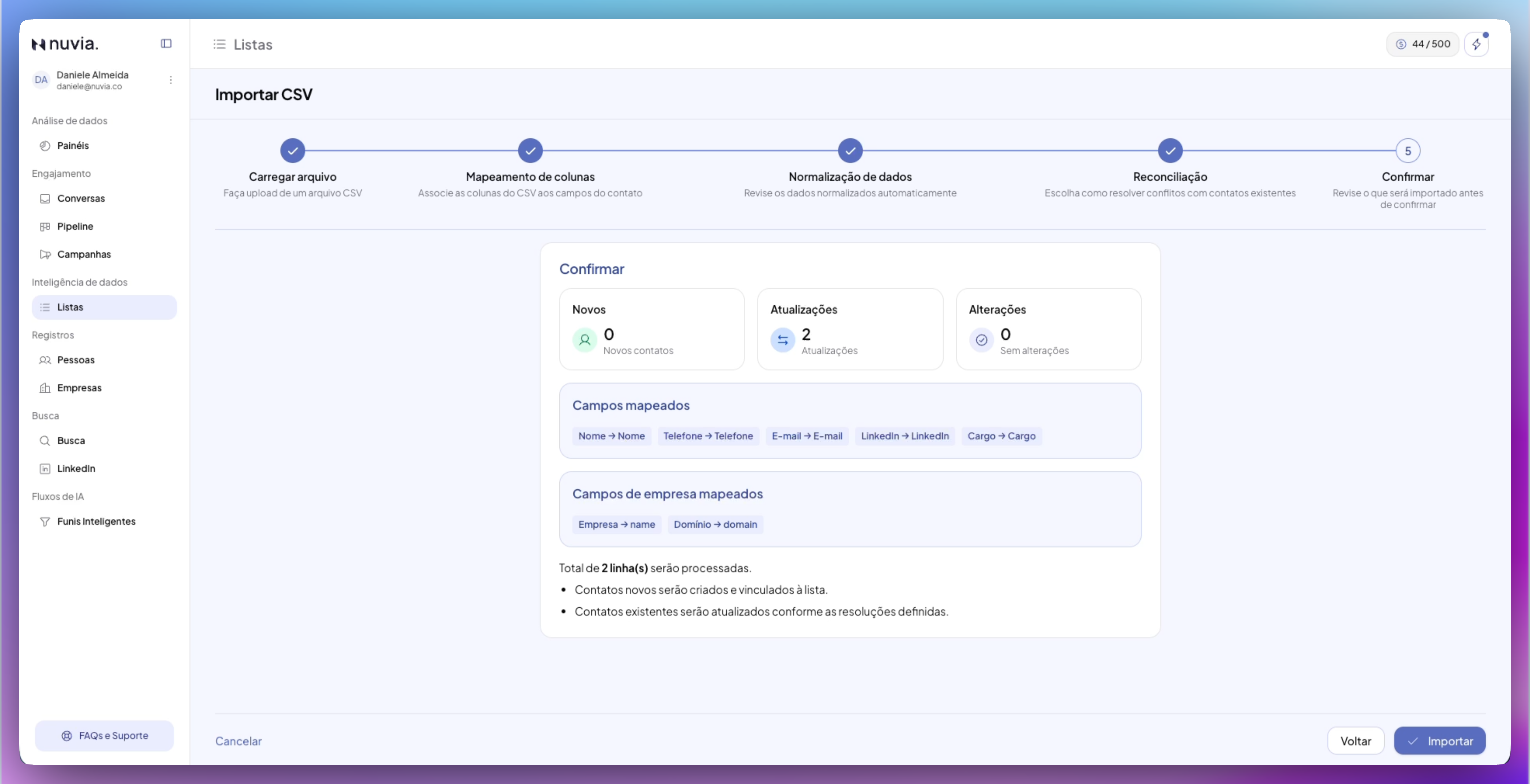
Passo 5 – Confirmar
Revisão final antes de importar. Você verá:
-
Novos: quantidade de novos registros que serão criados
-
Atualizações: quantidade de atualizações em registros existentes
-
Alterações: registros sem alteração
-
Campos mapeados: resumo das associações definidas no passo 2
Clique em Importar para executar.
Limites e regras
| Regra | Valor |
|---|---|
| Formato aceito | Apenas .csv |
| Tamanho máximo do arquivo | 10MB |
| Linhas máximas por importação | 1.000 |
| Mínimo de colunas mapeadas | 1 (o campo Nome é obrigatório) |
| Campo Telefone em contatos existentes | Nunca é atualizado via importação |
| Campo CNPJ em empresas existentes | Nunca é atualizado via importação |
| Deduplicação de Contatos (prioridade) | Telefone > E-mail > LinkedIn (Nome não é usado) |
| Deduplicação de Empresas | Campo único escolhido em Vincular Empresa (Domínio, Nome ou CNPJ) |
| Colunas não mapeadas | Ignoradas, os dados dessas colunas não são importados |
Erros comuns e soluções
| Problema | Causa provável | Solução |
|---|---|---|
| Botão “Próximo” desabilitado no mapeamento | Campo Nome não mapeado | Mapeie uma coluna do CSV para o campo Nome |
| Arquivo não aceito | Formato diferente de .csv |
Converta o arquivo para CSV (salve como CSV no Excel ou Google Sheets) |
| “Arquivo excede o tamanho máximo de 10MB” | Arquivo muito grande | Divida o CSV em partes menores de até 1.000 linhas cada |
| Importação concluída com 0 inseridos | Todos os registros já existiam e não havia alterações | Comportamento normal. Os registros já estavam na base sem divergências |
| Lista com status “Erro” | Falha no processamento do arquivo | Verifique o formato do CSV (cabeçalho na primeira linha, campos separados por vírgula) e tente novamente |
| Aviso amarelo no mapeamento de empresa | Seção “Vincular Empresa” ativada sem campo de busca mapeado | Mapeie a coluna do CSV para o campo de busca correspondente (Domínio, Nome ou CNPJ) |
| Caracteres estranhos nos dados importados | Codificação do CSV não é UTF-8 | Salve o CSV como UTF-8 antes de importar |