O que é um CRM para WhatsApp
CRM para WhatsApp é a base de clientes ligada às conversas do WhatsApp: cada contato tem histórico, dados, etapa e dono no mesmo lugar. Ele resolve um problema bem conhecido no Brasil: o cliente manda mensagem no número da empresa, o vendedor responde do celular e, uma semana depois, ninguém sabe o que foi combinado nem em que ponto a negociação parou.
Um bom CRM com WhatsApp faz três coisas. Guarda a conversa inteira no registro do cliente. Mostra em que etapa cada conversa está. E deixa claro quem cuida dela agora, seja uma pessoa do time ou um agente de IA.
Dois caminhos: o WhatsApp pendurado no CRM ou a conversa como CRM
Existem dois jeitos de juntar WhatsApp e CRM, e a diferença aparece no dia a dia do time. No primeiro, o WhatsApp fica “pendurado” num CRM tradicional: a conversa acontece num lugar e alguém precisa copiar o que importa e mover o card à mão. No segundo, a conversa é o próprio CRM: cada mensagem atualiza a etapa, os campos e o responsável sem trabalho manual.
| Ponto | App WhatsApp Business e planilha | WhatsApp pendurado no CRM | Conversa como CRM, com agente de IA |
|---|---|---|---|
| Onde fica a conversa | No celular de cada vendedor | Num histórico anexado ao contato | Numa tela única, com o funil e a etapa de cada conversa |
| Quem move a etapa | Ninguém, ou a planilha no fim do dia | O vendedor, quando lembra | A IA, conforme o cliente responde, paga ou agenda, com o motivo registrado |
| Quem responde fora do horário | Ninguém | Um chatbot de fluxo, quando existe | O agente de IA, 24 horas por dia, com passagem para o time |
| Qualificação | Na cabeça do vendedor | Campos que alguém precisa preencher | Resumo, temperatura e Lead Score calculados a partir da conversa |
| Risco principal | Perder o histórico quando a pessoa sai | Dado desatualizado no CRM | Configurar o funil sem revisar as etapas |
A Nuvia segue o segundo caminho. O Funil Inteligente transforma cada conversa em pipeline, e a plataforma de Conversas mostra todas elas numa tela só. Se a empresa já usa HubSpot, Salesforce ou RD Station, nada muda de lugar: a Nuvia sincroniza nos dois sentidos com o CRM atual.
O que avaliar num CRM para WhatsApp
Avalie sete critérios. Use a lista abaixo na demonstração de qualquer solução e peça para ver cada item funcionando, não só no slide.
O que avaliar num CRM para WhatsApp
- API oficial do WhatsApp e coexistência com o app WhatsApp Business no mesmo número
- Conversas de todas as áreas (vendas, suporte e pós-venda) numa tela só
- Etapa do funil que muda sozinha conforme a conversa avança
- Resumo e Lead Score em cada conversa
- Passagem da IA para uma pessoa com o contexto, sem o cliente repetir nada
- Sincronização nos dois sentidos com o CRM que a empresa já usa
- Painéis por funil e por pessoa, com a IA e o time lado a lado
1. API oficial e coexistência com o app
A conexão precisa ser pela API oficial do WhatsApp, da Meta. Extensões de WhatsApp Web e conexões por QR code não oficiais caem com mais frequência e colocam o número em risco de bloqueio. Pergunte também pela coexistência: com ela, o mesmo número continua funcionando no app WhatsApp Business e no CRM, com as mensagens sincronizadas. Assim, o dono da loja não perde o app que já usa no celular.
2. Todas as conversas, de todas as áreas, numa tela
Vendas, suporte e pós-venda conversam com o mesmo cliente. Se cada área tem a sua ferramenta, ninguém vê a história completa. No desk de Conversas da Nuvia, todas as conversas ficam juntas, com filtros por caixa, funil e equipe e os atalhos Minhas, IA, Requer atenção e Sem atribuição. O time escolhe ver em lista, em tabela ou em colunas por etapa do funil.
Confira também os outros canais. Na Nuvia, entram WhatsApp, LinkedIn, webchat, e-mail, SMS, RCS e ligações, e o contato fica com o histórico completo numa linha do tempo. O post sobre integração de canais no B2B mostra por que isso pesa nas vendas.
Respostas rápidas com variáveis
Salve a mensagem uma vez, com variáveis e anexos, e use em qualquer conversa digitando /. Se faltar o nome do contato, entra um valor reserva ou o envio espera: o cliente nunca recebe um campo em branco.
Áudio, imagem e PDF na conversa
Envie e receba mídia sem sair do desk e abra o PDF na própria tela. A IA transcreve os áudios e descreve fotos e documentos.
Transferência com histórico
Passe a conversa para outra pessoa ou para um time. O histórico vai junto e o cliente não percebe a troca.
Prioridade e Requer atenção
Urgente vai para o topo da fila. Quando o cliente responde uma conversa que está com uma pessoa, ela ganha a marca Requer atenção na hora.
Inbox, Tabela e Kanban
Atenda na lista, confira e exporte na tabela com as colunas que quiser, ou arraste a conversa de etapa no Kanban.
Conversa inteira em PDF
Gere o registro completo de um atendimento, em ordem, com quem falou em cada mensagem.
WhatsApp no celular e na Nuvia
Com a coexistência, o mesmo número funciona no app WhatsApp Business e no desk, com as mensagens sincronizadas.
Janela de 24 horas à vista
O desk avisa quando a janela do WhatsApp vai fechar e sugere o template aprovado para retomar.
Conectado ao resto da operação
Contatos sincronizados com HubSpot e RD Station, e API, webhooks e MCP para levar as conversas aonde precisar.
Ligar com um clique
Ligue para o contato direto da conversa, pelo navegador. A gravação e a transcrição ficam no histórico.
Registro de cada atendimento
Tempo até a primeira resposta, espera no transbordo e duração do atendimento em cada conversa, com exportação dos últimos 90 dias em planilha.
3. Toda conversa com dono, contexto e próximo passo
Cada conversa precisa mostrar se está com a IA, com uma pessoa ou sem ninguém. É o que evita o cliente esperar porque cada um achou que o outro ia responder. Na Nuvia, quando alguém do time responde, a conversa passa para essa pessoa e o agente de IA pausa ali. Quem assume lê o resumo pronto, e o cliente não repete nada. Para devolver a conversa à IA, basta usar Retomar IA.
4. Etapa que muda sozinha
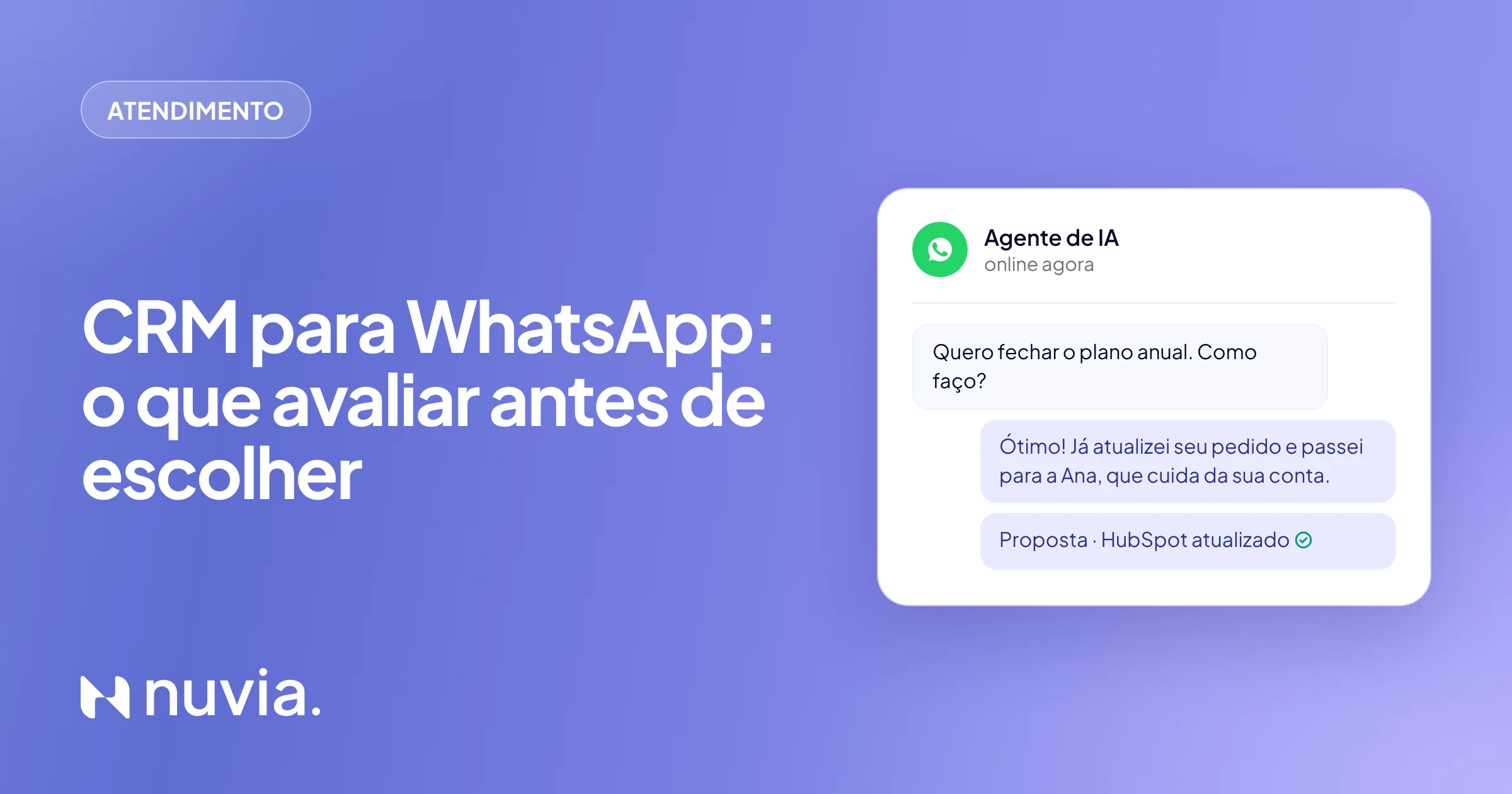
Esse é o critério que mais separa os dois caminhos. Pergunte: quem move o card? Se a resposta é “o vendedor”, o funil vai ficar desatualizado. No Pipeline da Nuvia, a IA muda a etapa quando o cliente responde, resolve, paga ou agenda, e registra o motivo. Conversas paradas ganham um aviso, para o time agir antes de perder o cliente. O time ainda pode arrastar o card a qualquer momento.
5. Resumo e Lead Score em cada conversa
Ninguém tem tempo de ler 80 mensagens antes de ligar para um lead. Peça para ver o resumo da conversa e a qualificação. Na Nuvia, toda conversa sai com resumo, sentimento e temperatura. Nas de venda, a IA aplica BANT, GPCT ou MEDDIC e dá um Lead Score de 0 a 100 pelo perfil de cliente ideal da empresa, com a justificativa de cada critério. Os mesmos dados viram filtros e colunas na tabela de conversas.
6. Sincronização com o CRM que você já usa
Trocar de CRM custa caro e para o time por semanas. Por isso, pergunte se a solução sincroniza com o CRM atual e em quais sentidos. Na Nuvia, a sincronização com HubSpot, Salesforce e RD Station vale nos dois sentidos: etapa, campos e responsável vão para o CRM, e o que muda lá atualiza a Nuvia. A próxima seção mostra como isso funciona campo a campo.
7. Painéis por funil e por pessoa
O gestor precisa ver a operação inteira sem montar planilha. Avalie se o painel mostra os números da jornada, do primeiro contato ao concluído, a etapa em que as conversas param e quem resolve, do agente de IA à pessoa do time. Na Nuvia, os painéis de atendimento mostram volume, distribuição, tempo médio de transbordo e desempenho por agente, com score, temperatura e sentimento somados.
Se a empresa já tem CRM: o que sincronizar
Sincronize contatos, negócios, donos e a transcrição das conversas, e defina a direção de cada campo. A tabela abaixo é um exemplo de configuração. Na Nuvia, você escolhe, propriedade por propriedade, se o dado vai nos dois sentidos, só para o CRM ou só para a Nuvia. Mudou de um lado, o outro atualiza em segundos.
| Dado | Direção | Por quê |
|---|---|---|
| E-mail e telefone | Nos dois sentidos | O contato fica igual nos dois sistemas, quem quer que tenha atualizado |
| Etapa do negócio | Nos dois sentidos | A IA move pela conversa, e o vendedor pode mover no CRM |
| Temperatura | Para o CRM | O que o agente descobre na conversa chega para o vendedor |
| Responsável (dono) | Para a Nuvia | O dono definido no CRM vale também para a conversa no WhatsApp |
| Transcrição e resumo da conversa | Para o CRM | Quem abre o registro no CRM entende a negociação sem abrir o WhatsApp |
Assim, o cadastro de contatos continua com uma fonte de verdade clara, e o agente de IA responde com o contexto que veio do CRM. Para outros sistemas, há API, webhooks e MCP.
 HubSpot
 Salesforce
 RD Station
 WhatsApp
Como testar um CRM para WhatsApp antes de contratar
Teste com uma conversa real do seu negócio, não com o roteiro da demonstração. Cinco passos bastam para ver se o sistema cumpre o checklist:
Mande uma mensagem como cliente
Veja quem responde, em quanto tempo e se a conversa já aparece com funil e etapa.
Responda como alguém do time
Confira se a IA pausa naquela conversa e se você recebe o resumo pronto.
Avance a negociação
Peça um orçamento ou agende uma reunião e veja se a etapa muda sozinha, com o motivo.
Abra o seu CRM
Confira se etapa, campos e responsável chegaram lá, e mude um campo para ver se volta.
Abra o painel
Veja se a conversa entra nos números do funil e da pessoa que atendeu.
Se a escolha envolve também o atendimento com IA, o guia das melhores plataformas de atendimento com IA ajuda a comparar o que cada tipo de solução entrega.
Resultado na prática
Na Lemon, o agente de IA da Nuvia passou a qualificar os clientes que chegam e assumiu 50% do processo de qualificação, com o dobro da capacidade de atendimento. A empresa não precisa de um time dedicado só a essa etapa. Veja o case completo da Lemon.

Da origem do lead à leitura da conta de energia, a Nuvia automatiza a jornada do cliente e libera o time para o fechamento e as conversas mais complexas.
Ler o casePerguntas frequentes
O que é um CRM para WhatsApp?
É a base de clientes ligada às conversas do WhatsApp: cada contato tem histórico, dados, etapa do funil e responsável no mesmo lugar. Os melhores atualizam a etapa a partir da própria conversa, sem o time copiar nada à mão.
Qual o melhor CRM para WhatsApp?
O melhor é o que usa a API oficial, mostra todas as conversas numa tela, muda a etapa sozinho e sincroniza com o CRM que a empresa já usa. Teste com uma conversa real e confira se o pipeline se atualiza sozinho.
Existe CRM oficial do WhatsApp?
Não. A Meta oferece o app WhatsApp Business e a API oficial do WhatsApp, e os sistemas de CRM usam essa API para ligar as conversas aos dados do cliente. Por isso, confira se a solução se conecta pela API oficial, e não por extensão ou QR code.
Como fazer um CRM no WhatsApp?
Conecte o número da empresa a uma plataforma que guarde cada conversa no registro do cliente, com etapa e responsável. Na Nuvia, as conversas de todas as áreas ficam numa tela, e o agente de IA atualiza o funil conforme o cliente responde.
Dá para usar o mesmo número no app WhatsApp Business e no CRM?
Sim. Com a coexistência, o mesmo número funciona no app WhatsApp Business e na plataforma, com as mensagens sincronizadas. O time atende pelo computador e quem prefere continua usando o celular.
Como integrar o WhatsApp ao HubSpot, Salesforce ou RD Station?
Conectando o CRM a uma plataforma de WhatsApp que sincronize nos dois sentidos. Na Nuvia, você escolhe a direção de cada propriedade dos contatos, e etapa, campos e responsável ficam iguais nos dois lados.
O que muda num CRM para WhatsApp com IA?
A IA responde, qualifica e move a etapa sozinha, e o time entra quando o cliente precisa de uma pessoa. No Funil Inteligente, cada conversa sai com resumo, temperatura e Lead Score de 0 a 100.